
Microsoft Word n'est pas seulement un outil d'écriture ; c'est aussi un outil de traduction étonnamment puissant. Directement depuis l'onglet Révision, vous pouvez traduire de petits passages de texte ou même convertir un document entier dans une autre langue. Tout cela est géré par le service intégré Microsoft Translator, disponible à la fois dans l'application de bureau et dans la version en ligne de Word.
Votre guide rapide pour traduire dans Word
Soyons honnêtes, nous avons souvent besoin d'une traduction rapide. Peut-être avez-vous reçu un email dans une autre langue, devez envoyer un rapport à un collègue international, ou simplement vérifier une seule phrase. Les outils intégrés de Word sont parfaits pour ces moments-là. Vous pouvez obtenir une traduction sans jamais quitter votre document — plus besoin de fastidieux copier-coller sur un site web séparé.
Cette fonctionnalité a beaucoup évolué. Au début des années 2010, c'était assez basique. Mais quand Microsoft a intégré la technologie des réseaux de neurones autour de 2016, la fluidité pour les langues majeures a augmenté de 10-20%. C'est passé d'une simple curiosité à un outil véritablement utile pour la plupart des besoins quotidiens.
Les deux principales méthodes de traduction
Word vous offre deux façons distinctes de traduire, chacune ayant son propre objectif.
Traduction du texte sélectionné : C'est votre solution pour les petits travaux. Vous voulez savoir ce qu'une seule phrase, un paragraphe ou une citation signifie ? Il suffit de la surligner. Un volet latéral s'affiche montrant votre texte original et la traduction, que vous pouvez ensuite insérer d'un clic. C'est rapide, simple, et ne perturbe pas le reste de votre document.
Traduction d'un document complet : Cette option est pour quand vous avez besoin de convertir l'ensemble du fichier. Elle crée une copie complètement nouvelle et traduite de votre document. Le point positif est qu'elle essaie de préserver votre formatage original — titres, tableaux et paragraphes — intacts.
Mon conseil personnel : Utilisez « Traduire la sélection » pour les vérifications rapides et la compréhension d'extraits. Cela vous garde dans le flux. Pour convertir un brouillon entier pour révision, « Traduire le document » est le meilleur choix, mais n'oubliez pas de relire le résultat.
Le processus est incroyablement intuitif, surtout dans Word Online où le volet Traducteur apparaît proprement à droite, comme vous pouvez le voir ici.

Vous sélectionnez simplement vos langues source et cible, et la traduction apparaît instantanément. Ce flux de travail transparent est un énorme gain de productivité.
Bien sûr, cela a ses limites. Bien que ce soit idéal pour les rapports et les articles, les mises en page complexes dans les contenus longs comme un roman peuvent devenir délicats. Si vous avez du mal à conserver un formatage parfait, surtout pour la publication professionnelle, cela vaut la peine de consulter les meilleurs outils pour un formatage compatible avec la traduction.
Méthodes de traduction Microsoft Word en un coup d'œil
Pour vous aider à décider quelle méthode utiliser, voici une comparaison rapide côte à côte des deux principales options intégrées à Word.
| Fonctionnalité | Traduction du texte sélectionné | Traduction du document complet |
|---|---|---|
| Idéal pour | Les recherches rapides et improvisées de phrases, de phrases ou de paragraphes. | Convertir des brouillons, des rapports ou des articles entiers pour révision. |
| Fonctionnement | Ouvre un volet latéral avec la traduction ; vous pouvez l'insérer dans votre document actuel. | Crée un nouveau fichier document séparé avec le contenu traduit. |
| Formatage | N'affecte pas la mise en page du document ; insère du texte brut ou formaté où vous le choisissez. | Tente de préserver le formatage original (titres, tableaux, etc.). |
| Vitesse | Instantané. | Peut prendre quelques instants, selon la longueur du document. |
| Limitation | Ne traduit que les petites portions de texte surlignées à la fois. | Le formatage peut parfois être imparfait avec des mises en page complexes. |
Finalement, les deux méthodes offrent un point de départ fantastique pour la traduction directement dans le logiciel que vous connaissez déjà et utilisez. Elles sont conçues pour la commodité et la rapidité, ce qui les rend idéales pour les tâches professionnelles et personnelles quotidiennes.
Traduction de sélections de texte spécifiques
Parfois, vous n'avez pas besoin de traduire l'intégralité du document. Vous pourriez simplement avoir affaire à un seul paragraphe dans un article de recherche, une citation d'une source étrangère, ou un extrait d'un email envoyé par un collègue international. Pour ces travaux rapides et ciblés, le traducteur de sélection de texte intégré de Word est votre meilleur allié. C'est un moyen rapide et propre de comprendre quelque chose sans jamais quitter votre document.
Le processus lui-même ne pourrait pas être plus simple. Vous commencez par surligner le texte exact que vous voulez traduire — cela peut être un seul mot ou plusieurs paragraphes. Cela indique à Word exactement sur quoi travailler, laissant le reste de votre document intact. C'est tellement plus efficace que l'ancienne routine de copier-coller sur un site web de traduction séparé.

Lancement et utilisation du volet Traducteur
Avec votre texte surligné, allez simplement à l'onglet Révision sur le ruban Word. Recherchez le bouton Traduire, cliquez dessus, et choisissez Traduire la sélection. Cette commande ouvre le volet Traducteur sur le côté droit de votre écran, qui est essentiellement votre centre de contrôle pour la traduction.
Le volet est assez intelligent. Word détermine automatiquement la langue source de votre texte sélectionné, ce qui est un gain de temps fantastique. Tout ce que vous avez vraiment à faire est de choisir votre langue cible dans la liste déroulante. Une fois que vous l'avez fait, la traduction apparaît presque instantanément dans la case ci-dessous.
À partir de là, vous avez des options. Vous pouvez soit lire la traduction directement depuis le volet, soit, si vous en avez besoin dans votre document, appuyez simplement sur le bouton bleu Insérer. Cette action remplace votre texte surligné original par la nouvelle traduction.
Un conseil professionnel pour l'efficacité : Voyez cette petite icône avec deux flèches entre les champs de langue source et cible ? En cliquant sur le bouton « Inverser les langues », vous inversez instantanément votre sélection. C'est incroyablement pratique quand vous travaillez d'avant en arrière entre deux langues et que vous avez besoin de vérifier rapidement comment quelque chose sonne dans les deux sens.
Maîtriser les scénarios courants et les meilleures pratiques
Pour vraiment tirer le meilleur parti de cette fonctionnalité, il est utile de garder à l'esprit quelques conseils pratiques.
- Pour le travail académique : Si vous traduisez une citation pour un article de recherche, insérez la traduction et formatez-la immédiatement selon votre guide de style (comme APA ou MLA). C'est aussi une bonne pratique d'ajouter une note indiquant que c'est votre traduction.
- Pour la communication professionnelle : Quand vous traduisez un extrait d'email juste pour le comprendre, vous n'avez probablement pas besoin de l'insérer. Le volet fonctionne parfaitement comme référence rapide, vous permettant de saisir le contexte afin de pouvoir répondre dans la langue d'origine.
- La relecture est essentielle : N'oubliez pas que la traduction automatique vous donne un bon premier brouillon, mais ce n'est pas parfait. Lisez rapidement le texte inséré. Vérifiez les bizarreries grammaticales ou les erreurs contextuelles, surtout si le document est destiné à un public externe.
En vous familiarisant avec la fonctionnalité « Traduire la sélection », vous transformez Microsoft Word en un outil beaucoup plus capable pour la communication mondiale, vous permettant de gérer les petites tâches de traduction avec rapidité et précision.
Traduction de documents complets tout en préservant votre formatage
Parfois, vous avez besoin de plus qu'une simple traduction rapide d'une phrase ou deux. Quand vous avez affaire à un rapport entier, un manuel d'utilisateur, ou un brouillon d'article, la fonctionnalité de traduction complète de Microsoft Word est un véritable changement de jeu. Au lieu de rassembler les pièces, cet outil crée une toute nouvelle copie complètement traduite de votre fichier, et il fait un travail étonnamment bon pour conserver votre mise en page originale intacte.
Le plus grand avantage ici est la préservation du formatage. Le moteur de traduction de Word travaille dur pour maintenir la structure que vous avez si soigneusement créée. Cela signifie que vos titres restent des titres, vos tableaux restent des tableaux, et vos images ne s'égarent pas de la page. Pour la plupart des documents standards et riches en texte, cette fonctionnalité est un énorme gain de temps, éliminant des heures de reformatage fastidieux.
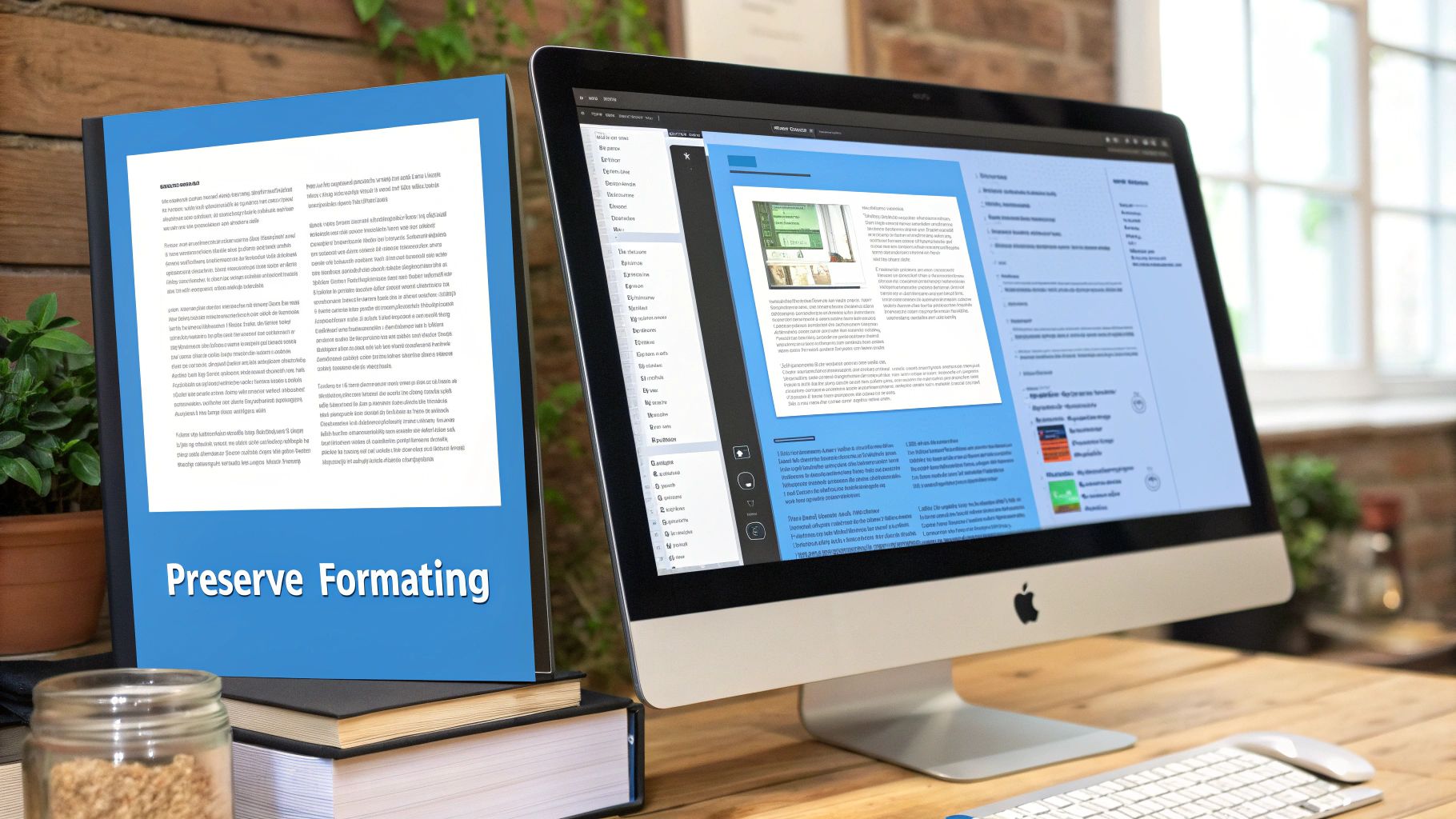
Cette fonctionnalité a vraiment décollé quand Microsoft a fait de la traduction automatique neuronale la norme en mai 2018. Soudainement, Office traitait plus de 1,3 million de caractères par heure, un énorme bond en avant pour quiconque a besoin d'un délai d'exécution rapide. Cependant, l'expérience a montré que bien que ce soit idéal pour les documents professionnels, cela peut avoir du mal avec la nuance de la littérature ou les mises en page complexes dans les longs livres. C'est là que vous commencez à voir le besoin d'outils plus spécialisés. Vous pouvez trouver plus de détails sur cette puissante technologie de traduction de Microsoft sur leur blog officiel.
Comment traduire l'intégralité du document
Commencer est simple. Ouvrez votre document et allez à l'onglet Révision dans le ruban principal. Recherchez le bouton Traduire et, dans son menu déroulant, choisissez Traduire le document. Cela ouvrira le volet Traducteur sur le côté droit de votre écran, où toute la magie se produit.
Word est assez intelligent et devinera généralement correctement la langue source, mais c'est toujours bon de vérifier. Votre tâche principale ici est de sélectionner la langue dans laquelle vous voulez traduire dans le menu déroulant « Vers ». Une fois que vous avez choisi votre langue cible, appuyez simplement sur le bouton bleu Traduire.
Un conseil rapide : Soyez patient. Contrairement à la traduction d'un petit extrait de texte, ce processus n'est pas instantané. Word travaille en arrière-plan pour traduire tout le contenu et répliquer le formatage, donc les documents plus volumineux prendront naturellement un peu plus de temps.
Vérification du résultat traduit
Une fois que Word a terminé son travail, il ouvrira la version traduite dans une fenêtre de document complètement nouvelle. Votre fichier original reste intact et sûr — une petite fonctionnalité agréable qui prévient tout remplacement accidentel. Le nouveau fichier aura généralement un nom qui indique la langue cible.
Maintenant vient la partie cruciale : la révision. Ne supposez pas que tout est parfait. Prenez quelques minutes pour vérifier quelques points clés :
- Cohérence de la mise en page : Vos titres, puces et listes numérotées sont-ils passés correctement ?
- Intégrité du tableau : Vos tableaux sont-ils toujours d'une seule pièce ? Le texte dans les cellules est-il aligné comme il devrait l'être ?
- Flux du texte : Comment le texte s'enroule-t-il autour des images ou d'autres objets ? C'est un domaine commun où les choses peuvent devenir un peu embrouillées.
Bien que cet outil soit fantastique pour la plupart des documents standards, ce n'est pas une solution miracle. Une brochure marketing complexe avec des zones de texte qui se chevauchent ou un PDF numérisé que vous avez converti en document Word pourraient ne pas se traduire aussi proprement. Pour ces fichiers plus délicats, vous obtiendrez de bien meilleurs résultats si vous apprenez comment traduire efficacement un PDF numérisé en utilisant des méthodes plus spécialisées.
Contourner les problèmes de traduction courants dans Word
Même un outil aussi pratique que le traducteur intégré de Word peut vous jouer un tour. Nous avons tous été là : vous êtes prêt à traduire, mais le bouton Traduire est grisé, ou le document final ressemble à un fouillis de formatage. Ne vous inquiétez pas, ce sont généralement des corrections faciles.
La plupart du temps, une fonctionnalité de traduction désactivée pointe vers l'une de deux choses : une version obsolète d'Office ou un pare-feu réseau bloquant la connexion au service Microsoft Translator. Tout d'abord, assurez-vous que votre logiciel est complètement à jour. Si cela ne résout pas le problème, vous devrez peut-être parler à votre département informatique des restrictions réseau.
Pour les documents plus complexes ou pour vraiment tirer le meilleur parti de la technologie, cela vaut la peine de exploiter Microsoft AI Copilot pour une traduction améliorée si vous êtes sur Microsoft 365.
Comment obtenir des traductions plus précises
Au-delà du côté technique, la qualité de la traduction elle-même est ce qui compte vraiment. La traduction automatique n'est aussi bonne que le texte que vous lui donnez. Pensez-y comme « des ordures en entrée, des ordures en sortie ». Si vous voulez de meilleurs résultats, vous devez préparer votre document source.
- Gardez-le simple : Abandonnez les phrases longues et sinueuses. Décomposez les pensées complexes en déclarations plus courtes et plus directes. Cela laisse moins de place à l'IA pour se tromper.
- Coupez l'argot et les idiomes : Une phrase comme « let's hit the road » pourrait ressortir comme quelque chose de complètement bizarre dans une autre langue. Restez à un langage clair et standard qui se traduit littéralement.
- Restez cohérent : Si vous appelez quelque chose un « widget client » à la page un, ne basculez pas vers « appareil client » à la page trois. Utiliser une terminologie cohérente aide l'IA à comprendre le contexte approprié.
La règle d'or est celle-ci : si votre texte est cristallin pour un lecteur humain, il sera beaucoup plus facile pour un algorithme de le traduire avec précision. Vous donnez essentiellement à l'IA un plan propre et simple sur lequel travailler.
Ce n'est pas un nouveau problème. Dès 2003, les premiers systèmes de traduction de Microsoft traitaient déjà des milliers d'articles, mais la précision pour les paires de langues délicates plafonait souvent autour de 70-80%. Ce n'est que lorsque les réseaux de neurones sont arrivés que les choses se sont vraiment améliorées. Si vous êtes curieux de connaître l'histoire, vous pouvez découvrir plus d'informations sur l'évolution de la traduction automatique et voir à quel point la technologie a progressé.
Correction du formatage désorganisé après la traduction
Un autre mal de tête classique est quand votre document magnifiquement formaté revient dans un fouillis. Bien que Word fasse de son mieux pour conserver votre mise en page intacte, les documents chargés de zones de texte, de colonnes et de tableaux complexes peuvent vraiment le dérouter.
La meilleure défense ici est une bonne attaque. Avant même de cliquer sur traduire, enregistrez une copie « compatible avec la traduction » de votre document. Dans cette version, simplifiez tout. Convertissez les tableaux en texte de base, supprimez les graphiques fantaisistes, et utilisez uniquement les styles de titre et de paragraphe standard.
En donnant au moteur de traduction une structure plus propre et plus simple, vous réduisez considérablement les chances d'obtenir une mise en page brouillée. Une fois la traduction terminée, vous pouvez revenir et réappliquer manuellement le formatage plus complexe au nouveau document. C'est une étape supplémentaire, mais cela vous évite le cauchemar de démêler un fichier cassé.
Savoir quand aller au-delà de Microsoft Word
Le traducteur intégré de Microsoft Word est un outil fantastique pour les tâches rapides et quotidiennes. C'est parfait pour traduire un email professionnel, un court rapport, ou un brouillon d'article avec une rapidité remarquable. Mais chaque outil a ses limites, et savoir où cette ligne est tracée peut vous épargner une montagne de frustration, surtout avec du contenu enjeu élevé ou de longue forme.
Le vrai défi survient quand un document simple se transforme en projet complexe. Pensez-y : traduire un roman de 100 000 mots est une bête complètement différente d'un mémo d'une page. Un roman n'est pas juste une chaîne de mots ; c'est une œuvre d'art soigneusement élaborée remplie d'une voix d'auteur unique, de nuances culturelles, et d'un flux narratif délicat.
Ce sont exactement les éléments où les outils automatisés comme le traducteur de Word manquent souvent. L'IA est construite pour la précision littérale, pas pour capturer le rythme subtil de la prose ou le poids émotionnel d'une métaphore.
La voix de l'auteur et le contexte culturel
Préserver le style unique d'un auteur est tout dans les œuvres créatives. Leur ton est-il spirituel et aiguisé, profondément sombre, ou strictement académique ? Le traducteur de Word, bien que techniquement compétent, ne peut tout simplement pas reproduire ce toucher humain. Il a tendance à produire un ton aplati et générique qui dépouille le texte original de sa personnalité.
Puis il y a le contexte culturel, qui est tout aussi crucial. Un idiome qui a parfaitement un sens en anglais pourrait se traduire par du pur charabia en espagnol. Une référence décontractée à une fête locale ou à un événement historique pourrait perdre complètement sa signification. La traduction professionnelle exige une compréhension approfondie des deux cultures pour trouver des équivalents appropriés — une compétence qui va bien au-delà d'un simple échange mot par mot.
Pour les auteurs et les éditeurs, c'est non négociable. Perdre la voix de l'auteur ou la richesse culturelle n'est pas juste une erreur mineure — cela change fondamentalement l'expérience du lecteur et peut saper l'ensemble de l'œuvre.
Ce diagramme pratique décompose les points de friction courants où vous pourriez réaliser que le traducteur de Word ne suffit tout simplement pas pour votre projet.
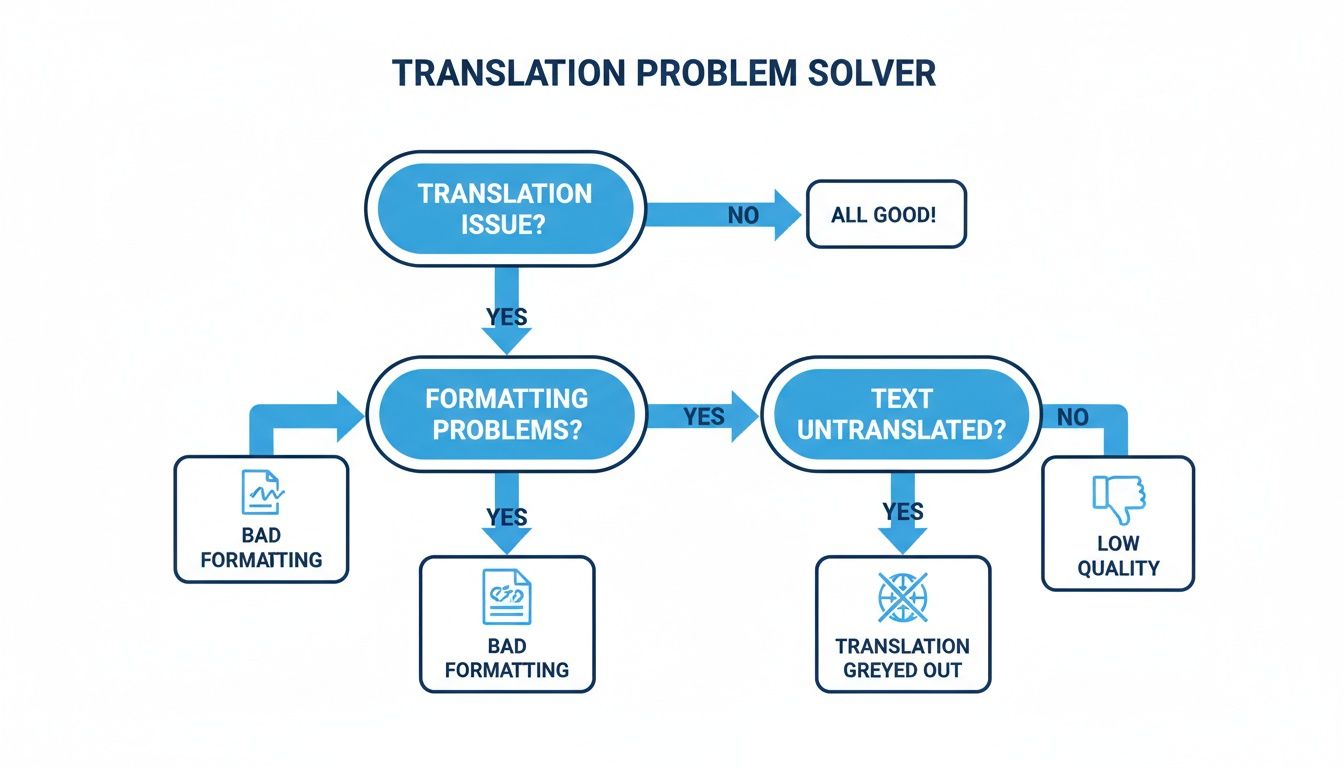
Chacun de ces problèmes — du formatage dérangé à la simple mauvaise qualité — est un signal clair que la complexité de votre document a dépassé les capacités d'un outil à usage général.
Quand le formatage et les types de fichiers importent
Au-delà des subtilités linguistiques, vous rencontrerez certaines limitations techniques difficiles. Microsoft Word est fantastique pour les fichiers .docx, mais le monde de l'édition — surtout pour les eBooks — fonctionne sur des formats comme EPUB.
Essayer de traduire un document Word et ensuite le forcer dans un EPUB correctement formaté est une recette pour un désastre. Vous êtes presque garanti d'être confronté à des problèmes comme :
- Les sauts de chapitre cassés qui ruinent l'expérience de lecture.
- Un style incohérent pour les titres, les citations et les paragraphes.
- Des erreurs de placement d'images qui rendent les mises en page visuelles chaotiques.
- Une table des matières perdue, rendant le livre impossible à naviguer.
C'est là que les services spécialisés deviennent absolument essentiels. Une plateforme comme BookTranslator.ai, par exemple, est conçue spécifiquement pour gérer les fichiers EPUB. Elle est construite pour un objectif principal : traduire des livres entiers tout en préservant parfaitement leur structure et leur formatage complexes. C'est l'étape logique suivante quand vous passez d'une traduction occasionnelle de document à un projet d'édition sérieux.
Si vous pesez vos options, explorer un guide sur les meilleurs logiciels de traduction de documents peut vous donner une perspective plus large sur les outils construits pour des besoins spécifiques.
Finalement, le traducteur dans Microsoft Word est votre solution pour la rapidité et la commodité. Mais quand la nuance, la voix et le formatage professionnel sont en jeu, il est temps de passer à un outil conçu pour le travail.
Questions courantes sur la traduction dans Word
Même avec les meilleurs outils, vous êtes sûr de rencontrer quelques questions spécifiques lors de la traduction de documents dans Microsoft Word. Abordons certaines des plus courantes que j'entends afin que vous puissiez gérer votre prochain projet avec confiance.
Puis-je traduire un document si je suis hors ligne ?
En bref, non. Les fonctionnalités de traduction de Word dépendent entièrement du service Microsoft Translator basé sur le cloud.
Pour traduire un extrait de texte ou un document complet, vous avez besoin d'une connexion Internet active. Si vous travaillez hors ligne, vous remarquerez que les options de traduction sont grisées et vous ne pourrez pas les cliquer.
Word supporte-t-il toutes les langues ?
Microsoft Translator se vante d'une liste impressionnante de plus de 100 langues, ce qui est fantastique pour la plupart des besoins professionnels, scolaires et personnels. Elle couvre presque n'importe quelle langue majeure avec laquelle vous devriez travailler.
Cela dit, ce n'est pas toutes les langues, surtout certains dialectes régionaux ou des langues moins courantes. Si vous êtes sur le point de commencer un projet critique, c'est toujours une décision intelligente de vérifier la liste officielle des langues Microsoft Translator pour vous assurer que votre paire de langues y figure.
La qualité de la traduction est-elle suffisante pour les documents professionnels ?
C'est la grande question, et la réponse est nuancée : cela dépend entièrement du contexte