
Microsoft Word to nie tylko narzędzie do pisania; to także zaskakująco potężne narzędzie do tłumaczenia. Bezpośrednio z karty Recenzja możesz tłumaczyć małe fragmenty tekstu, a nawet konwertować cały dokument na inny język. Wszystko to obsługiwane jest przez wbudowaną usługę Microsoft Translator, dostępną zarówno w aplikacji desktop, jak i w wersji online Word.
Twój szybki przewodnik po tłumaczeniu w Word
Bądźmy szczerzy, często potrzebujemy szybkiego tłumaczenia. Może otrzymałeś e-mail w innym języku, musisz wysłać raport międzynarodowemu kolegze lub po prostu chcesz sprawdzić pojedyncze słowo. Zintegrowane narzędzia Word są idealne do takich sytuacji. Możesz uzyskać tłumaczenie bez opuszczania dokumentu — koniec z żmudnym kopiowaniem i wklejaniem na oddzielną stronę internetową.
Ta funkcja przeszła długą drogę. Na początku lat 2010. była dość podstawowa. Ale gdy Microsoft zintegrował technologię sieci neuronowych około 2016 roku, płynność dla głównych języków wzrosła o 10-20%. Przemieniła się z ciekawostki w naprawdę przydatne narzędzie do większości codziennych potrzeb.
Dwie główne metody tłumaczenia
Word daje ci dwa odrębne sposoby tłumaczenia, każdy ze swoim przeznaczeniem.
Tłumaczenie wybranego tekstu: To twój wybór do małych zadań. Chcesz wiedzieć, co oznacza pojedyncze zdanie, akapit lub cytat? Po prostu je zaznacz. Po boku pojawi się okienko pokazujące oryginalny tekst i tłumaczenie, które możesz następnie wstawić jednym kliknięciem. To szybkie, proste i nie psuje reszty dokumentu.
Tłumaczenie całego dokumentu: Ta opcja jest na wypadek, gdy musisz skonwertować cały plik. Tworzy zupełnie nową, przetłumaczoną kopię dokumentu. Najlepsze jest to, że stara się zachować oryginalny format — nagłówki, tabele i akapity — niezmieniony.
Moja osobista wskazówka: Użyj „Tłumacz zaznaczenie" do szybkich kontroli i zrozumienia fragmentów. Utrzymuje to przepływ pracy. Aby skonwertować cały szkic do przeglądu, „Tłumacz dokument" to lepszy wybór, ale zawsze pamiętaj, aby przeczytać wynik.
Proces jest niezwykle intuicyjny, szczególnie w Word Online, gdzie okienko Tłumacza pojawia się schludnie po prawej stronie, jak widać tutaj.
Po prostu wybierasz język źródłowy i docelowy, a tłumaczenie pojawia się natychmiast. Ten bezproblemowy przepływ pracy znacznie zwiększa produktywność.
Oczywiście ma swoje ograniczenia. Chociaż świetnie sprawdza się w raportach i artykułach, skomplikowane układy w długiej treści, takiej jak powieść, mogą być problematyczne. Jeśli masz trudności z zachowaniem doskonałego formatowania, szczególnie do profesjonalnego publikowania, warto zapoznać się z dedykowanymi najlepszymi narzędziami do formatowania przyjaznego tłumaczeniom.
Metody tłumaczenia Microsoft Word w skrócie
Aby pomóc ci zdecydować, którą metodę zastosować, oto szybkie porównanie obok siebie dwóch głównych opcji wbudowanych w Word.
| Funkcja | Tłumaczenie wybranego tekstu | Tłumaczenie całego dokumentu |
|---|---|---|
| Najlepsze dla | Szybkie, bieżące wyszukiwania fraz, zdań lub akapitów. | Konwertowanie całych szkiców, raportów lub artykułów do przeglądu. |
| Jak to działa | Otwiera pasek boczny z tłumaczeniem; możesz je wstawić do bieżącego dokumentu. | Tworzy nowy, oddzielny plik dokumentu z przetłumaczoną zawartością. |
| Formatowanie | Nie wpływa na układ dokumentu; wstawia zwykły lub sformatowany tekst w wybranym miejscu. | Stara się zachować oryginalne formatowanie (nagłówki, tabele itp.). |
| Szybkość | Natychmiastowe. | Może zająć kilka chwil, w zależności od długości dokumentu. |
| Ograniczenie | Tłumaczy tylko małe, zaznaczone fragmenty tekstu naraz. | Formatowanie może czasami być niedoskonałe w przypadku skomplikowanych układów. |
Ostatecznie obie metody oferują fantastyczny punkt wyjścia do tłumaczenia bezpośrednio w oprogramowaniu, które już znasz i używasz. Zostały zaprojektowane dla wygody i szybkości, co czyni je idealnymi do codziennych zadań biznesowych i osobistych.
Tłumaczenie określonych wyborów tekstu
Czasami nie potrzebujesz tłumaczenia całego dokumentu. Możesz mieć do czynienia tylko z pojedynczym akapitem w pracy badawczej, cytatem z obcego źródła lub fragmentem e-maila wysłanego przez międzynarodowego kolegę. Do takich szybkich, skoncentrowanych prac wbudowany tłumacz zaznaczenia tekstu Word jest twoim najlepszym przyjacielem. To szybki, czysty sposób, aby zrozumieć coś bez opuszczania dokumentu.
Sam proces nie może być prostszy. Zacznij od zaznaczenia dokładnego tekstu, który chcesz przetłumaczyć — może to być jedno słowo lub kilka akapitów. To mówi Word dokładnie, co ma robić, pozostawiając resztę dokumentu nietkniętą. To o wiele bardziej efektywne niż stare kopiowanie i wklejanie na oddzielną stronę internetową z tłumaczeniami.
Uruchamianie i używanie okienka Tłumacza
Mając zaznaczony tekst, przejdź do karty Recenzja na wstążce Word. Poszukaj przycisku Tłumacz, kliknij go i wybierz Tłumacz zaznaczenie. Ta komenda otwiera okienko Tłumacza po prawej stronie ekranu, które jest zasadniczo twoim centrum kontroli tłumaczenia.
Okienko jest dość mądre. Word automatycznie rozpoznaje język źródłowy wybranego tekstu, co jest fantastycznym oszczędzaniem czasu. Wszystko, co naprawdę musisz zrobić, to wybrać język docelowy z listy rozwijanej. Gdy to zrobisz, tłumaczenie pojawia się prawie natychmiast w polu poniżej.
Stąd masz opcje. Możesz przeczytać tłumaczenie bezpośrednio z okienka lub, jeśli potrzebujesz go w dokumencie, po prostu kliknij niebieski przycisk Wstaw. Ta akcja zamienia zaznaczony oryginalny tekst na nowe tłumaczenie.
Wskazówka profesjonalisty dotycząca wydajności: Widzisz tam małą ikonę z dwiema strzałkami między polami języka źródłowego i docelowego? Kliknięcie przycisku „Zamień języki" natychmiast odwraca wybór. To niezwykle przydatne, gdy pracujesz tam i z powrotem między dwoma językami i chcesz szybko sprawdzić, jak coś brzmi w obu kierunkach.
Opanowanie typowych scenariuszy i najlepszych praktyk
Aby naprawdę maksymalnie wykorzystać tę funkcję, warto pamiętać o kilku praktycznych wskazówkach.
- Do pracy akademickiej: Jeśli tłumaczysz cytat do pracy badawczej, wstaw tłumaczenie i natychmiast sformatuj je zgodnie z przewodnikiem stylu (takim jak APA lub MLA). Dobrą praktyką jest również dodanie notatki wskazującej, że to twoje tłumaczenie.
- Do komunikacji biznesowej: Gdy tłumaczysz fragment e-maila tylko po to, aby go zrozumieć, prawdopodobnie nie musisz go wstawiać. Okienko doskonale sprawdza się jako szybka referencja, pozwalając ci zrozumieć kontekst, aby móc odpowiedzieć w oryginalnym języku.
- Korekta jest kluczowa: Zawsze pamiętaj, że tłumaczenie maszynowe daje ci solidny pierwszy szkic, ale nie jest doskonałe. Przeczytaj szybko wstawiony tekst. Sprawdź wszelkie dziwne błędy gramatyczne lub błędy kontekstowe, szczególnie jeśli dokument jest kierowany do odbiorcy zewnętrznego.
Zapoznając się z funkcją „Tłumacz zaznaczenie", zamieniasz Microsoft Word w znacznie bardziej zdolne narzędzie do globalnej komunikacji, pozwalając ci obsługiwać małe zadania tłumaczeniowe z szybkością i precyzją.
Tłumaczenie całych dokumentów przy zachowaniu formatowania
Czasami potrzebujesz więcej niż tylko szybkiego tłumaczenia zdania czy dwóch. Gdy masz do czynienia z całym raportem, instrukcją użytkownika lub szkicem artykułu, funkcja tłumaczenia całego dokumentu Microsoft Word to prawdziwa zmiana gry. Zamiast łączenia rzeczy razem, to narzędzie tworzy zupełnie nową, w pełni przetłumaczoną kopię pliku, i robi zaskakująco dobrą robotę w zachowaniu oryginalnego układu.
Największą wygraną jest tutaj zachowanie formatowania. Silnik tłumaczeniowy Word ciężko pracuje, aby zachować strukturę, którą tak starannie stworzyłeś. Oznacza to, że nagłówki pozostają nagłówkami, tabele pozostają tabelami, a obrazy nie wędrują po stronie. Dla większości standardowych, bogatych w tekst dokumentów, ta funkcja to ogromne oszczędzanie czasu, zmniejszające godziny żmudnego reformatowania.
Ta funkcjonalność naprawdę rozkwitła, gdy Microsoft uczynił neuronowe tłumaczenie maszynowe standardem w maju 2018 roku. Nagle Office przetwarzał ponad 1,3 miliona znaków na godzinę, ogromny skok dla każdego, kto potrzebuje szybkiego zwrotu. Jednak doświadczenie pokazało, że chociaż świetnie sprawdza się w dokumentach biznesowych, może mieć trudności z niuansami literatury lub skomplikowanymi układami w długich książkach. To jest moment, gdy zaczynasz widzieć potrzebę bardziej wyspecjalizowanych narzędzi. Możesz znaleźć więcej szczegółów na temat tej potężnej technologii tłumaczeniowej od Microsoft na ich oficjalnym blogu.
Jak przetłumaczyć cały dokument
Rozpoczęcie pracy jest proste. Otwórz dokument i przejdź do karty Recenzja na głównej wstążce. Poszukaj przycisku Tłumacz i z jego menu rozwijanego wybierz Tłumacz dokument. Otworzy się okienko Tłumacza po prawej stronie ekranu, gdzie dzieje się cała magia.
Word jest dość mądry i zazwyczaj prawidłowo odgadnie język źródłowy, ale zawsze warto to dwukrotnie sprawdzić. Twoim głównym zadaniem jest wybranie języka, na który chcesz przetłumaczyć z menu rozwijanego „Na". Gdy wybierzesz język docelowy, po prostu kliknij niebieski przycisk Tłumacz.
Szybka wskazówka: Bądź cierpliwy. W przeciwieństwie do tłumaczenia małego fragmentu tekstu, proces ten nie jest natychmiastowy. Word pracuje za kulisami, aby przetłumaczyć całą zawartość i replikować formatowanie, więc większe dokumenty naturalnie potrwają nieco dłużej.
Sprawdzanie przetłumaczonego wyniku
Gdy Word skończy pracę, otworzy przetłumaczoną wersję w zupełnie nowym oknie dokumentu. Oryginalny plik pozostaje niezmieniony i bezpieczny — miła funkcja, która zapobiega przypadkowemu nadpisaniu. Nowy plik zazwyczaj będzie miał nazwę wskazującą język docelowy.
Teraz przychodzi kluczowa część: przegląd. Nie zakładaj, że wszystko jest doskonałe. Poświęć kilka minut na sprawdzenie kilku kluczowych rzeczy:
- Spójność układu: Czy nagłówki, punkty pociskowe i listy numerowane przeszły prawidłowo?
- Integralność tabeli: Czy tabele są nadal w jednym kawałku? Czy tekst wewnątrz komórek jest wyrównany tak, jak powinien?
- Przepływ tekstu: Jak tekst zapakowuje się wokół obrazów lub innych obiektów? To jest powszechny obszar, w którym sprawy mogą się trochę pogmatwać.
Chociaż to narzędzie jest fantastyczne dla większości standardowych dokumentów, nie jest to rozwiązanie uniwersalne. Złożona broszura marketingowa z nakładającymi się polami tekstowymi lub zeskanowany plik PDF, który skonwertowałeś na dokument Word, może nie przetłumaczyć się tak czysto. W przypadku tych bardziej trudnych plików otrzymasz znacznie lepsze rezultaty, jeśli nauczysz się, jak efektywnie tłumaczyć zeskanowany plik PDF przy użyciu bardziej wyspecjalizowanych metod.
Omijanie typowych błędów tłumaczenia w Word
Nawet narzędzie tak przydatne jak wbudowany tłumacz Word może cię zaskočyć. Wszyscy tam byliśmy: jesteś gotów do tłumaczenia, ale przycisk Tłumacz jest wyszarzony lub ostateczny dokument wygląda jak bałagan formatowania. Nie martw się, to zwykle łatwe do naprawienia.
Większość czasu wyłączona funkcja tłumaczenia wskazuje na jedną z dwóch rzeczy: przestarzałą wersję Office lub zaporę sieciową blokującą połączenie z usługą Microsoft Translator. Najpierw upewnij się, że oprogramowanie jest w pełni zaktualizowane. Jeśli to nie rozwiąże problemu, możesz poruszyć kwestię ograniczeń sieciowych z działem IT.
W przypadku bardziej złożonych dokumentów lub aby naprawdę maksymalnie wykorzystać technologię, warto wykorzystać Microsoft AI Copilot do ulepszonego tłumaczenia, jeśli jesteś na Microsoft 365.
Jak uzyskać dokładniejsze tłumaczenia
Poza stroną techniczną, jakość samego tłumaczenia to to, co naprawdę się liczy. Tłumaczenie maszynowe jest tylko takie, jakie jest dostarczane. Pomyśl o tym jako „śmieci na wejściu, śmieci na wyjściu". Jeśli chcesz lepszych wyników, musisz przygotować dokument źródłowy.
- Utrzymuj to proste: Pozbądź się długich, krętych zdań. Podziel skomplikowane myśli na krótsze, bardziej bezpośrednie stwierdzenia. To pozostawia mniej miejsca na to, aby AI się pomyliło.
- Wytnij slang i idiomy: Fraza taka jak „let's hit the road" może wyjść jako coś zupełnie dziwnego w innym języku. Trzymaj się jasnego, standardowego języka, który tłumaczy się dosłownie.
- Bądź konsekwentny: Jeśli coś nazwiesz „customer widget" na stronie pierwszej, nie przełączaj się na „client device" na stronie trzeciej. Używanie spójnej terminologii pomaga AI zrozumieć odpowiedni kontekst.
Zasadą jest to: jeśli twój tekst jest krystalicznie jasny dla czytelnika człowieka, będzie o wiele łatwiej dla algorytmu dokładne tłumaczenie. Zasadniczo dajesz AI czysty, prosty plan do pracy.
To nie jest nowy problem. Już w 2003 roku wczesne systemy tłumaczeniowe Microsoft przetwarzały tysiące artykułów, ale dokładność dla trudnych par językowych często wynosiła około 70-80%. Dopiero gdy pojawiły się sieci neuronowe, sprawy naprawdę się poprawiły. Jeśli ciekawiła cię historia, możesz odkryć więcej informacji na temat ewolucji tłumaczenia maszynowego i zobaczyć, jak daleko zaawansowała się ta technologia.
Naprawianie bałaganu formatowania po tłumaczeniu
Kolejnym klasycznym bólem głowy jest sytuacja, gdy twój pięknie sformatowany dokument wraca w postaci pozbawionego porządku. Chociaż Word robi wszystko, co w jego mocy, aby zachować układ, dokumenty załadowane polami tekstowymi, kolumnami i skomplikowanymi tabelami mogą go naprawdę zmylić.
Najlepszą obroną jest dobra obrona. Zanim nawet klikniesz tłumacz, zapisz „przyjazną do tłumaczenia" kopię dokumentu. W tej wersji uprość wszystko. Konwertuj tabele na zwykły tekst, usuń fantazyjne grafiki i używaj tylko standardowych stylów nagłówków i akapitów.
Dając silnikowi tłumaczeniowemu czystszą, prostszą strukturę, dramatycznie zmniejszasz szanse na uzyskanie pomieszanego układu. Po zakończeniu tłumaczenia możesz wrócić i ręcznie ponownie zastosować bardziej złożone formatowanie do nowego dokumentu. To dodatkowy krok, ale oszczędza cię przed koszmarnym rozplątywaniem zepsutego pliku.
Wiedza o tym, kiedy wyjść poza Microsoft Word
Wbudowany tłumacz Microsoft Word to fantastyczne narzędzie do szybkich, codziennych prac. Idealnie nadaje się do tłumaczenia biznesowego e-maila, krótkiego raportu lub szkicu artykułu z niezwykłą szybkością. Ale każde narzędzie ma swoje ograniczenia, a wiedza o tym, gdzie ta linia jest narysowana, może cię uratować od świata frustracji, szczególnie w przypadku treści o wysokiej stawce lub długiej formy.
Rzeczywisty problem pojawia się, gdy prosty dokument pęcznieje w złożony projekt. Pomyśl o tym: tłumaczenie powieści o 100 000 słów to zupełnie inna bestia niż jednostrnicowy notatnik. Powieść to nie tylko ciąg słów; to starannie opracowane dzieło sztuki pełne unikalnego głosu autora, niuansów kulturowych i delikatnego przepływu narracji.
To są dokładnie elementy, w których zautomatyzowane narzędzia, takie jak tłumacz Word, często się zawodzą. AI jest zbudowany do dosłownej dokładności, a nie do uchwycenia subtelnego rytmu prozy lub emocjonalnego ciężaru metafory.
Głos autora i kontekst kulturowy
Zachowanie unikalnego stylu autora jest wszystkim w pracach twórczych. Czy ich ton jest dowcipny i ostry, głęboko smutny czy ściśle akademicki? Tłumacz Word, choć technicznie biegły, po prostu nie potrafi replikować tego ludzkiego dotyku. Ma tendencję do produkcji spłaszczonego, generycznego tonu, który pozbawia oryginalny tekst jego osobowości.
Następnie pojawia się kontekst kulturowy, który jest równie ważny. Idiom, który ma doskonały sens w angielskim, może przetłumaczyć się na całkowity nonsens w języku hiszpańskim. Zwykłe odniesienie do lokalnego święta lub wydarzenia historycznego mogło całkowicie stracić znaczenie. Profesjonalne tłumaczenie wymaga głębokich zrozumienia obu kultur, aby znaleźć odpowiednie ekwiwalenty — umiejętności, która wykracza daleko poza bezpośrednie słowo za słowem.
Dla autorów i wydawców jest to niezbędne. Utrata głosu autora lub bogatości kulturowej to nie tylko drobny błąd — zasadniczo zmienia doświadczenie czytelnika i może podważyć całą pracę.
Ten przydatny schemat blokowy rozkłada typowe punkty tarcia, w których możesz zdać sobie sprawę, że tłumacz Word po prostu nie wystarczy do twojego projektu.
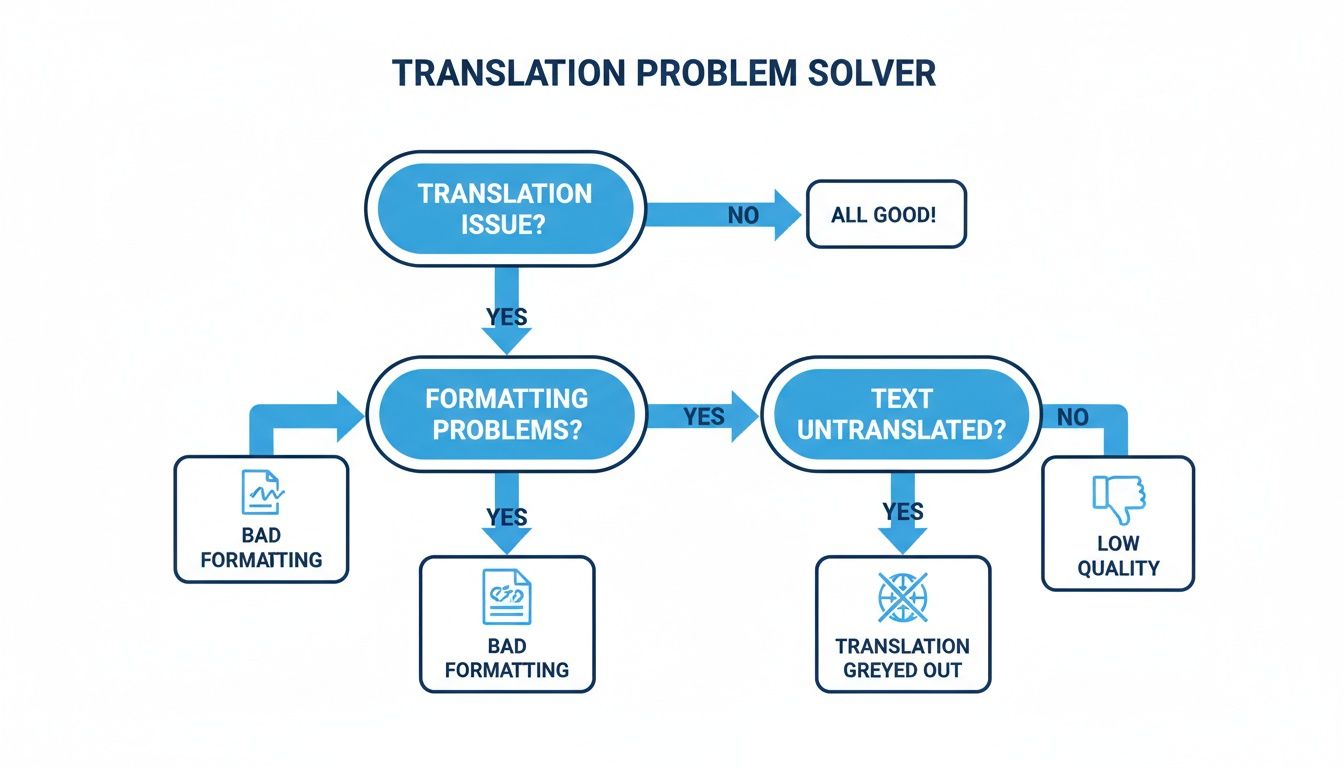
Każdy z tych problemów — od zmielonych formatowań po zwyczajnie złą jakość — to jasny sygnał, że złożoność dokumentu przekroczyła możliwości narzędzia ogólnego przeznaczenia.
Kiedy formatowanie i typy plików się liczą
Poza subtelościami lingwistycznymi napotkasz pewne twarde ograniczenia techniczne. Microsoft Word świetnie sprawdza się w plikach .docx, ale świat wydawniczy — szczególnie dla e-booków — działa na formatach takich jak EPUB.
Próba przetłumaczenia dokumentu Word i następnie wciśnięcie go do prawidłowo sformatowanego EPUB to przepis na katastrofę. Prawie na pewno napotkasz problemy takie jak:
- Złamane podziały rozdziałów, które niszczą doświadczenie czytania.
- Niespójne stylizowanie nagłówków, cytatów i akapitów.
- Błędy umieszczenia obrazów, które sprawiają, że wizualne układy wyglądają chaotycznie.
- Utracony spis treści, uniemożliwiający nawigację w książce.
To jest moment, w którym usługi wyspecjalizowane stają się absolutnie niezbędne. Platforma taka jak BookTranslator.ai jest zaprojektowana specjalnie do obsługi plików EPUB. Jest zbudowana dla jednego głównego celu: tłumaczenia całych książek przy jednoczesnym doskonałym zachowaniu ich skomplikowanej struktury i formatowania. To logiczny następny krok, gdy przechodzisz od przypadkowego tłumaczenia dokumentu do poważnego projektu publikacyjnego.
Jeśli rozważasz swoje opcje, zapoznanie się z przewodnikiem na temat najlepszych programów do tłumaczenia dokumentów może dać ci szerszą perspektywę na narzędzia zbudowane do określonych potrzeb.
Ostatecznie tłumacz w Microsoft Word to twój wybór do szybkości i wygody. Ale gdy niuans