
La traduction de pages intégrée d'Opera est un véritable game-changer. C'est un outil puissant et intégré qui convertit instantanément les sites web d'une langue étrangère vers une langue que vous comprenez. Cela signifie que vous pouvez vous débarrasser de ces extensions tierces maladroites et rendre la navigation sur le web mondial beaucoup plus fluide.
Pourquoi le traducteur intégré d'Opera est supérieur
Soyons honnêtes : rencontrer une barrière linguistique en ligne est frustrant. L'ancienne méthode consistait à copier et coller du texte dans un onglet de traduction séparé, ce qui vous fait complètement perdre votre concentration. Opera élimine ce problème en intégrant la solution directement dans le navigateur. Ce n'est pas juste un petit avantage ; cela change fondamentalement la façon dont vous explorez le contenu international.
Pensez-y. Vous pourriez parcourir un site de commerce électronique japonais pour trouver un objet de collection rare ou vous tenir au courant d'une histoire d'actualité allemande. Au lieu de heurter un mur de texte illisible, Opera vous demande simplement si vous souhaitez traduire la page. Un clic, et c'est fait. Il n'y a pas de friction, pas de ralentissement des performances dû à des modules supplémentaires, et pas d'interruption. C'est une raison clé pour laquelle beaucoup de gens restent fidèles à Opera.
Un facteur clé de l'adoption mondiale
Cette fonctionnalité n'est pas seulement pratique, c'est un facteur majeur de la croissance d'Opera. Le traducteur intégré a aidé le navigateur à se tailler une part de marché mondiale de 1,72 % à 2,1 %. En fait, les enquêtes auprès des utilisateurs montrent qu'un impressionnant 40 % des utilisateurs citent cette fonctionnalité comme une raison majeure du changement.
C'est particulièrement vrai dans les pays des BRICS, où la navigation multilingue a augmenté de 25 % après la pandémie. Vous pouvez approfondir la dynamique du marché des navigateurs sur Statcounter.
Ce type de capacité intégrée ouvre vraiment le web, le rendant accessible à tous. Si vous êtes curieux de savoir comment cela se compare à d'autres navigateurs, notre guide sur un traducteur web pour Safari offre une autre perspective.
Le vrai bénéfice est l'immédiateté. Opera supprime l'étape mentale « Je dois traduire ceci » et la remplace par une simple décision « oui » ou « non », rendant l'ensemble d'Internet plus accessible.
Pour mieux comprendre comment la technologie de traduction instantanée brise les barrières, il est intéressant de voir comment un appareil de traduction automatique physique peut faire de même pour les produits numériques sur de nouveaux marchés.
Configurer vos paramètres de traduction
Avant de pouvoir commencer à briser les barrières linguistiques en ligne, vous devrez vous assurer que le traducteur intégré d'Opera est activé et configuré correctement. La bonne nouvelle ? Opera simplifie ce processus, vous n'aurez donc pas à naviguer dans un dédale de menus compliqués. L'idée générale est de rendre la traduction automatique pour les langues que vous ne comprenez pas, tout en laissant seules celles que vous comprenez.
Tout d'abord, accédez aux paramètres d'Opera. Le moyen le plus rapide est d'appuyer sur Alt+P sur votre clavier. Vous pouvez également le trouver en cliquant sur l'icône du menu principal d'Opera, généralement dans le coin supérieur gauche. Une fois dans le panneau des paramètres, faites simplement défiler jusqu'à la section « Langues » - c'est là que toute la magie se produit.
Affiner vos préférences linguistiques
Dans le menu Langues, vous recherchez un bouton bascule. Il devrait dire quelque chose comme « Proposer de traduire les pages qui ne sont pas dans une langue que vous lisez. » Allez-y et activez-le. C'est le commutateur principal qui active la petite fenêtre contextuelle utile que vous verrez lorsque vous atterrirez sur un site en langue étrangère.
En parlant de cette fenêtre contextuelle, elle est conçue pour être là quand vous en avez besoin et hors de la vue quand vous ne l'êtes pas. Elle apparaît simplement dans la barre d'adresse.
Comme vous pouvez le voir, c'est assez discret. Un simple clic suffit pour traduire la page sans interrompre ce que vous faites.
Maintenant, vous voudrez dire à Opera dans quelle langue traduire. C'est votre langue cible, et pour la plupart d'entre nous, c'est simplement notre langue maternelle. Définissez cela comme valeur par défaut.
Conseil professionnel : Voici une étape que les gens oublient souvent. Prenez un moment pour personnaliser la liste « Ne pas proposer de traduire ». Par exemple, si vous êtes courant en anglais et en espagnol, ajoutez l'espagnol à cette liste. De cette façon, Opera ne vous importunera jamais avec une invite de traduction sur les sites web en espagnol. C'est une petite modification qui crée une expérience de navigation beaucoup plus intelligente.
En passant quelques moments ici, vous pouvez :
- Définir votre langue par défaut pour toutes les traductions.
- Arrêter de voir les fenêtres contextuelles pour les langues que vous parlez déjà.
- Vous assurer que la fonctionnalité est toujours prête à fonctionner quand vous découvrez un nouveau site.
Honnêtement, prendre deux minutes pour configurer cela vous épargnera une tonne de petits désagréments à l'avenir et rendra la navigation sur le web mondial beaucoup plus fluide.
Comment utiliser la traduction de page Opera en temps réel
Une fois que vous avez configuré les paramètres, l'utilisation du traducteur d'Opera est très facile. Le navigateur vous offre plusieurs façons de traduire le contenu pendant que vous naviguez, vous n'êtes jamais bloqué en essayant de déchiffrer une page. C'est conçu pour être transparent.
Passons en revue un scénario réel. Disons que vous recherchez un objectif d'appareil photo spécifique et que vous atterrissez sur un forum photographique allemand. Toutes les spécifications techniques et les avis des utilisateurs sont en allemand. Puisque vous avez déjà activé la fonctionnalité, une petite fenêtre contextuelle apparaîtra dans la barre d'adresse, vous demandant si vous souhaitez traduire la page. C'est l'itinéraire le plus rapide - un clic, et la page entière se recharge en anglais (ou dans votre langue par défaut).
Accès à la traduction à la demande
Que se passe-t-il si vous cliquez accidentellement sur « Non » sur cette fenêtre contextuelle mais que vous réalisez ensuite que vous avez besoin de la traduction ? Aucun problème. Opera vous offre deux autres moyens rapides de le faire.
- L'icône de la barre d'adresse : Recherchez la petite icône de traduction qui reste visible dans votre barre d'adresse. Cliquer dessus rouvre l'invite de traduction, vous permettant de traduire la page quand vous êtes prêt.
- Le menu contextuel : C'est ma préférence personnelle pour un contrôle plus délibéré. Faites simplement un clic droit n'importe où sur la page, et vous verrez une option « Traduire » dans le menu contextuel.
Cette flexibilité signifie que vous n'êtes toujours qu'à un ou deux clics de comprendre le contenu devant vous. La configuration initiale est tout aussi simple.
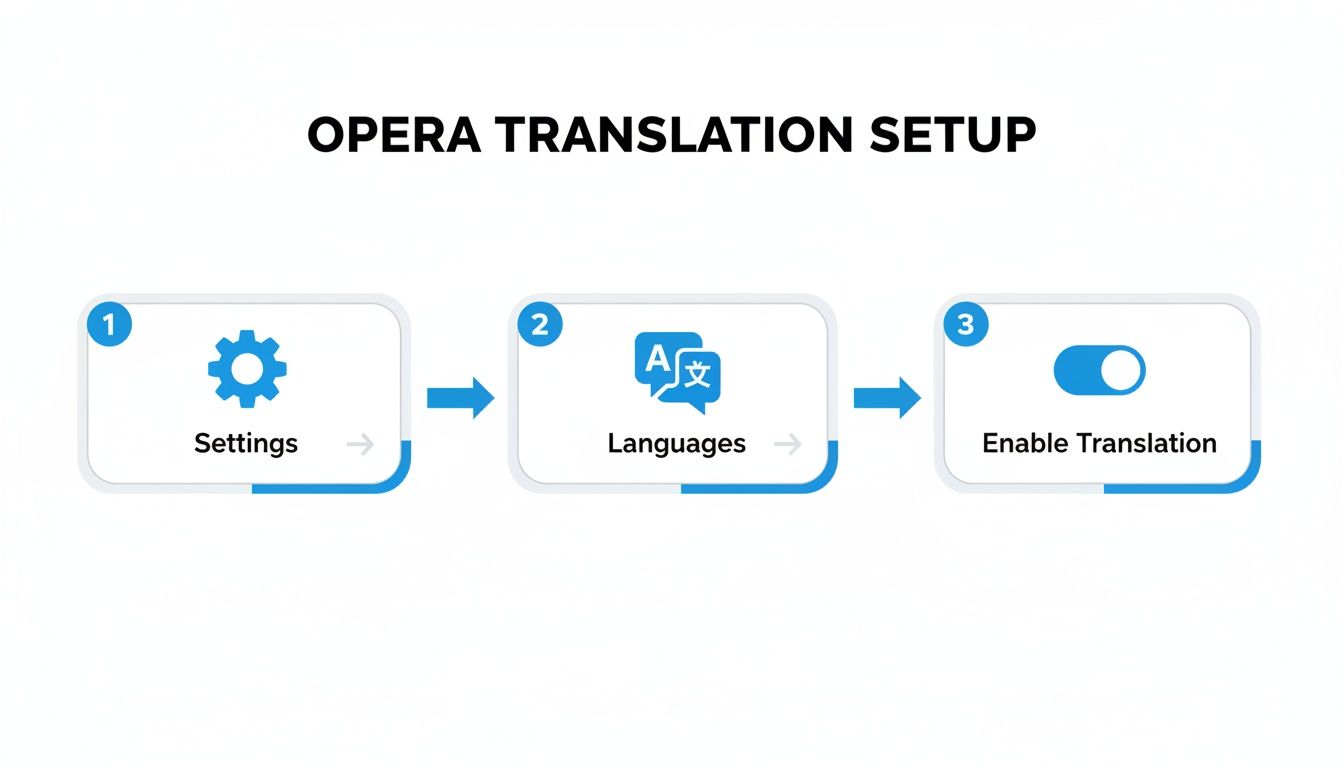
Comme vous pouvez le voir, le faire fonctionner est une tâche simple et unique qui déverrouille ces fonctionnalités pratiques en temps réel.
Méthodes de traduction Opera en un coup d'œil
Chaque méthode a sa place selon votre style de navigation. Voici un résumé rapide pour vous aider à décider laquelle fonctionne le mieux pour vous.
| Méthode | Comment y accéder | Meilleur pour |
|---|---|---|
| Fenêtre contextuelle automatique | Apparaît dans la barre d'adresse sur les pages étrangères | Traductions rapides en un clic pour une compréhension immédiate. |
| Icône de la barre d'adresse | Cliquez sur l'icône après avoir fermé la fenêtre contextuelle | Changer d'avis et traduire une page que vous avez initialement ignorée. |
| Menu contextuel | Clic droit n'importe où sur la page | Déclencher manuellement une traduction avec un contrôle plus direct. |
En fin de compte, avoir ces différentes options vous permet d'adapter l'expérience à votre façon de travailler.
La véritable beauté du système d'Opera est la façon dont il s'adapte. Il offre une invite automatique quand il pense que vous en avez besoin, mais garde les contrôles manuels à portée de main pour que vous soyez toujours aux commandes.
Cette approche centrée sur l'utilisateur est une caractéristique d'Opera depuis son lancement en 1995. C'est l'une des raisons pour lesquelles le navigateur maintient une part d'utilisation stable de 1,85-3,02 % chez les utilisateurs mobiles et tablettes. Pour ses 300+ millions d'utilisateurs, des fonctionnalités comme celle-ci sont essentielles pour tout, de la recherche aux achats en ligne - certaines études ont même montré que la traduction de pages de produits peut augmenter les conversions du commerce électronique de jusqu'à 22 %.
Bien sûr, l'outil d'Opera est conçu pour les traductions de pages complètes. Si vous avez seulement besoin de traduire une seule phrase ou un court paragraphe, un outil de traduction en ligne général pourrait être une option plus rapide. Et pour les tâches vraiment lourdes, comme la traduction de livres électroniques entiers, vous aurez besoin d'une solution dédiée. Nous couvrons d'ailleurs cela dans notre guide sur la traduction EPUB en temps réel avec les outils d'IA.
Dépannage des problèmes de traduction courants
Même les fonctionnalités de navigateur les plus fiables peuvent rencontrer un problème de temps en temps. Si vous trouvez que la fonction de traduction d'Opera ne fonctionne pas correctement, ne vous inquiétez pas. La correction est généralement assez simple, et la plupart des problèmes se résument à quelques coupables courants comme un paramètre qui a été désactivé ou un conflit dans les données du navigateur.
La plainte la plus courante que j'entends est que la barre de traduction n'apparaît tout simplement pas sur un site en langue étrangère. Avant de vous lancer dans des corrections complexes, couvrons les bases. Retournez dans vos paramètres et assurez-vous que la fonctionnalité de traduction principale est toujours activée. Cela semble évident, mais vous seriez surpris de la fréquence à laquelle une mise à jour du navigateur peut basculer un commutateur sans que vous le réalisiez.
Quand la traduction échoue ou semble brouillée
C'est aussi incroyablement frustrant quand une traduction commence mais s'arrête à mi-chemin, vous laissant avec un mélange brouillé de deux langues différentes. Cela pointe généralement vers un problème avec le cache de votre navigateur ou un conflit entre vos extensions.
Un bon premier pas est d'effacer le cache de votre navigateur. Les anciennes données stockées peuvent parfois interférer avec la façon dont Opera traite et affiche une page, ce qui fait que le traducteur trébuche.
Si cela ne fonctionne pas, voici quelques autres choses à essayer :
- Rechercher des conflits d'extension : Essayez de désactiver vos autres extensions pendant un moment, en particulier les bloqueurs de publicités ou les VPN. Parfois, ces outils peuvent accidentellement bloquer le script qui rend la traduction possible.
- Mettre à jour Opera : Assurez-vous que vous exécutez la dernière version du navigateur. Ce qui semble être un bogue majeur pour vous pourrait être quelque chose que les développeurs ont déjà corrigé dans un correctif récent.
- Revérifier les paramètres linguistiques : Retournez dans vos paramètres de langue. Confirmez que votre langue cible est correcte et, plus important encore, vérifiez la liste des langues pour lesquelles vous avez dit à Opera de ne pas traduire.
Une omission courante consiste à ajouter accidentellement une langue à la liste « ne jamais traduire ». Si un site spécifique refuse constamment de se traduire, cette liste est le premier endroit où je regarderais.
Que se passe-t-il si la traduction fonctionne, mais elle est pleine d'erreurs étranges ? C'est probablement un problème avec le moteur de traduction lui-même. Bien que vous ne puissiez pas corriger ses algorithmes, il peut être fascinant d'apprendre comment l'IA détecte les erreurs de traduction pour comprendre ce qui se passe en coulisse.
L'option de traduction grisée
Avez-vous déjà fait un clic droit sur une page, vu l'option « Traduire », mais l'avez trouvée grisée et non cliquable ? Cela signifie généralement qu'Opera ne peut pas déterminer dans quelle langue la page est écrite ou pense que c'est une langue que vous comprenez déjà.
Un simple rafraîchissement de la page (Ctrl + R sous Windows ou Cmd + R sur Mac) peut souvent résoudre ce problème. Cela force le navigateur à jeter un deuxième coup d'œil au contenu et pourrait être tout ce dont il a besoin pour relancer la fonctionnalité de traduction.
Améliorer vos compétences en traduction

Une fois que vous êtes à l'aise avec les bases, vous pouvez commencer à utiliser le traducteur d'Opera avec beaucoup plus de finesse. Parfois, une traduction de page complète est tout simplement exagérée, et c'est là qu'une approche plus ciblée devient utile.
Imaginez ceci : vous naviguez sur un site d'actualités étrangère, et un seul paragraphe vous pose problème. Au lieu de traduire la page entière et de potentiellement perdre une partie du contexte original, mettez simplement en évidence le texte dont vous avez besoin. Une petite option « Traduire » apparaîtra directement dans le menu contextuel. Cela vous donne une traduction rapide et propre sur place sans jamais recharger la page, vous permettant d'obtenir les informations dont vous avez besoin et de revenir à la lecture.
Savoir quand faire appel à un spécialiste
Le traducteur intégré d'Opera est fantastique pour la navigation quotidienne, mais il est judicieux de connaître ses limites. La traduction automatique est puissante, mais elle n'est pas infaillible, et pour certaines tâches, vous ne pouvez absolument pas vous permettre d'erreurs.
Il y a définitivement des moments où vous devriez faire appel à un service de traduction dédié. Je le recommande toujours pour des situations comme celles-ci :
- Documents juridiques : Pensez aux contrats ou accords. Un seul mot légèrement décalé peut changer complètement le sens juridique. Ce n'est pas la peine de prendre le risque.
- Communication professionnelle : Quand vous envoyez un email commercial important ou un rapport, obtenir la nuance et le ton justes est crucial.
- Manuels techniques : Pour les instructions complexes, la précision est primordiale. Vous ne voulez pas d'une mauvaise traduction quand la sécurité ou le bon fonctionnement est en jeu.
Pour ces scénarios enjeux, utiliser une plateforme spécialisée connue pour sa précision, comme DeepL, ou même engager un traducteur humain professionnel est le seul moyen. Il s'agit de choisir le bon outil pour le travail.
L'objectif n'est pas de compter sur un seul outil pour tout, mais de construire une boîte à outils. Utilisez Opera pour une navigation rapide et pratique, et tournez-vous vers des services spécialisés quand une précision absolue est requise.
Cette fonctionnalité pratique et intégrée a en fait fait d'Opera un choix populaire sur les marchés émergents. En Afrique, où Opera détient une part de marché de 7,67 %, sa traduction efficace et alimentée par l'IA est un énorme avantage, aidant à réduire les temps de chargement des pages sur les réseaux plus lents et à maintenir les utilisateurs engagés. Vous pouvez approfondir les statistiques sur l'utilisation mondiale des navigateurs sur Backlinko.
Questions courantes sur le traducteur d'Opera
Même avec un outil aussi pratique que le traducteur intégré d'Opera, quelques questions semblent toujours surgir. Passons en revue certaines des plus courantes que j'entends, pour que vous puissiez revenir à la navigation sans problème.
Alors, qui fait la traduction ?
Une grande question porte toujours sur ce qui se passe en coulisse. La magie de la traduction d'Opera provient de Lingvanex, un service alimenté par l'IA.
Ce que j'apprécie vraiment dans cette configuration, c'est la façon dont ils gèrent vos données. Tout le travail de traduction se fait sur les serveurs d'Opera en Europe. Cela signifie que votre texte n'est pas transmis à des entreprises tierces, ce qui est un énorme plus pour quiconque se soucie de la confidentialité.
Oups, comment revenir à l'original ?
Avez-vous traduit une page par accident ? Ou peut-être que vous voulez simplement vérifier la formulation originale. Aucun problème du tout.
Après avoir traduit une page opera, vous remarquerez que la petite icône du traducteur reste dans votre barre d'adresse. Cliquez simplement dessus et appuyez sur « Afficher l'original ». La page reviendra immédiatement à sa langue originale. C'est aussi simple que ça.
Est-ce sûr pour les informations sensibles ?
C'est un point critique. Vous êtes sur votre site bancaire ou une page de paiement, et vous vous demandez si c'est sûr de traduire. Voici mon avis :
Bien que la connexion d'Opera soit sécurisée, je recommande toujours d'éviter d'utiliser n'importe quel traducteur automatisé sur des pages où vous entrez des données sensibles comme des mots de passe ou des numéros de carte de crédit. C'est juste une bonne habitude de s'en tenir à la langue originale pour ces tâches pour éliminer tout risque.
Pourquoi le traducteur ne fonctionne-t-il pas sur cette page ?
De temps en temps, vous pourriez trouver une page où l'option de traduction n'apparaît pas. Cela se produit généralement pour l'une de deux raisons : le site web est construit avec un code complexe que le traducteur ne peut pas tout à fait lire, ou la langue sur la page est trop mélangée pour qu'il l'identifie. Pour la grande majorité des sites, cependant, cela fonctionne comme un charme.
Quand vous avez affaire à quelque chose de beaucoup plus grand qu'une page web, comme la traduction d'un livre électronique entier, un outil de navigateur ne suffira pas. Pour ce type de travail lourd, un service dédié comme BookTranslator.ai est ce dont vous avez besoin. Il est conçu pour une traduction de contenu long et précise, que vous pouvez consulter sur https://booktranslator.ai.