
Microsoft Word no es solo para escribir; también es una herramienta de traducción sorprendentemente poderosa. Directamente desde la pestaña Revisar, puedes traducir pequeños fragmentos de texto o incluso convertir un documento completo a un idioma diferente. Todo esto se gestiona mediante el servicio integrado de Microsoft Translator, disponible tanto en la aplicación de escritorio como en la versión en línea de Word.
Tu Guía Rápida para Traducir en Word
Seamos honestos, a menudo necesitamos una traducción rápida. Quizás hayas recibido un correo electrónico en otro idioma, necesites enviar un informe a un colega internacional, o simplemente quieras verificar una sola frase. Las herramientas integradas de Word son perfectas para estos momentos. Puedes obtener una traducción sin salir nunca de tu documento, sin más copiar y pegar tedioso en un sitio web separado.
Esta función ha avanzado mucho. A principios de los años 2010, era bastante básica. Pero cuando Microsoft integró la tecnología de redes neuronales alrededor de 2016, la fluidez para los idiomas principales aumentó entre 10-20%. Pasó de ser una novedad a ser una herramienta genuinamente útil para la mayoría de las necesidades cotidianas.
Los Dos Métodos Principales de Traducción
Word te ofrece dos formas distintas de traducir, cada una con su propio propósito.
Traducir Texto Seleccionado: Este es tu opción para trabajos pequeños. ¿Necesitas saber qué significa una oración, un párrafo o una cita? Solo resáltalo. Aparece una barra lateral mostrando tu texto original y la traducción, que luego puedes insertar con un clic. Es rápido, simple, y no interfiere con el resto de tu documento.
Traducir un Documento Completo: Esta opción es para cuando necesitas convertir todo el archivo. Crea una copia completamente nueva y traducida de tu documento. Lo genial es que intenta mantener tu formato original, encabezados, tablas y párrafos, intactos.
Mi Consejo Personal: Usa "Traducir Selección" para verificaciones rápidas y entender fragmentos. Te mantiene en el flujo. Para convertir un borrador completo para revisión, "Traducir Documento" es la mejor opción, pero siempre recuerda revisar la salida.
El proceso es increíblemente intuitivo, especialmente en Word Online donde el panel Traductor aparece ordenadamente a la derecha, como puedes ver aquí.
Solo seleccionas tus idiomas de origen y destino, y la traducción aparece al instante. Ese flujo de trabajo sin interrupciones es un enorme impulso de productividad.
Por supuesto, tiene sus límites. Si bien es excelente para informes y artículos, los diseños complejos en contenido de formato largo como una novela pueden volverse complicados. Si te cuesta mantener tu formato perfecto, especialmente para publicación profesional, vale la pena explorar herramientas principales para formato compatible con traducción.
Métodos de Traducción de Microsoft Word de un Vistazo
Para ayudarte a decidir qué método usar, aquí hay una comparación rápida lado a lado de las dos opciones principales integradas en Word.
| Función | Traducción de Texto Seleccionado | Traducción de Documento Completo |
|---|---|---|
| Mejor Para | Búsquedas rápidas sobre la marcha de frases, oraciones o párrafos. | Convertir borradores, informes o artículos completos para revisión. |
| Cómo Funciona | Abre una barra lateral con la traducción; puedes insertarla en tu documento actual. | Crea un nuevo archivo de documento separado con el contenido traducido. |
| Formato | No afecta el diseño del documento; inserta texto plano o formateado donde elijas. | Intenta preservar el formato original (encabezados, tablas, etc.). |
| Velocidad | Instantáneo. | Puede tomar algunos momentos, dependiendo de la longitud del documento. |
| Limitación | Solo traduce porciones pequeñas y resaltadas de texto a la vez. | El formato a veces puede ser imperfecto con diseños complejos. |
En última instancia, ambos métodos ofrecen un punto de partida fantástico para la traducción directamente dentro del software que ya conoces y usas. Están diseñados para conveniencia y velocidad, haciéndolos ideales para tareas comerciales y personales cotidianas.
Traducir Selecciones de Texto Específicas
A veces, no necesitas traducir el documento completo. Podrías estar tratando solo con un párrafo en un artículo de investigación, una cita de una fuente extranjera, o un fragmento de un correo electrónico enviado por un colega internacional. Para estos trabajos rápidos y enfocados, el traductor de selección de texto integrado de Word es tu mejor amigo. Es una forma rápida y limpia de entender algo sin salir nunca de tu documento.
El proceso en sí no podría ser más simple. Comienzas resaltando el texto exacto que deseas traducir, puede ser una sola palabra o varios párrafos. Esto le dice a Word exactamente en qué trabajar, dejando el resto de tu documento sin tocar. Es mucho más eficiente que la vieja rutina de copiar y pegar en un sitio web de traducción separado.
Lanzar y Usar el Panel Traductor
Con tu texto resaltado, solo dirígete a la pestaña Revisar en la cinta de Word. Busca el botón Traducir, haz clic en él, y elige Traducir Selección. Este comando abre el panel Traductor en el lado derecho de tu pantalla, que es básicamente tu centro de control para la traducción.
El panel es bastante inteligente. Word detecta automáticamente el idioma de origen de tu texto seleccionado, lo cual es un ahorrador de tiempo fantástico. Todo lo que realmente tienes que hacer es elegir tu idioma de destino de la lista desplegable. Una vez que lo hagas, la traducción aparece casi al instante en el cuadro de abajo.
Desde aquí, tienes opciones. Puedes leer la traducción directamente del panel o, si la necesitas en tu documento, simplemente presiona el botón azul Insertar. Esta acción reemplaza tu texto original resaltado con la nueva traducción.
Un Consejo Profesional para la Eficiencia: ¿Ves ese pequeño icono con dos flechas entre los campos de idioma de origen y destino? Hacer clic en el botón "Intercambiar idiomas" invierte instantáneamente tu selección. Esto es increíblemente útil cuando estás trabajando de un lado a otro entre dos idiomas y necesitas verificar rápidamente cómo suena algo en ambas direcciones.
Dominar Escenarios Comunes y Mejores Prácticas
Para aprovechar realmente esta función, ayuda mantener algunos consejos prácticos en mente.
- Para Trabajo Académico: Si estás traduciendo una cita para un artículo de investigación, inserta la traducción e inmediatamente formatea según tu guía de estilo (como APA o MLA). También es buena práctica añadir una nota indicando que es tu traducción.
- Para Comunicación Empresarial: Cuando traduces un fragmento de correo electrónico solo para entenderlo, probablemente no necesites insertarlo. El panel funciona perfectamente como referencia rápida, permitiéndote entender el contexto para que puedas responder en el idioma original.
- Revisar es Clave: Siempre recuerda que la traducción automática te da un buen primer borrador, pero no es perfecta. Dale al texto insertado una lectura rápida. Verifica cualquier rareza gramatical o error contextual, especialmente si el documento se dirige a una audiencia externa.
Al familiarizarte con la función "Traducir Selección", conviertes Microsoft Word en una herramienta mucho más capaz para la comunicación global, permitiéndote manejar pequeñas tareas de traducción con velocidad y precisión.
Traducir Documentos Completos Mientras Mantienes Tu Formato
A veces, necesitas más que solo una traducción rápida de una oración o dos. Cuando estás tratando con un informe completo, un manual de usuario, o un borrador de artículo, la función de traducción de documento completo de Microsoft Word es un verdadero cambio de juego. En lugar de armar las cosas, esta herramienta crea una copia completamente nueva y completamente traducida de tu archivo, y hace un trabajo sorprendentemente bueno manteniendo tu diseño original intacto.
La mayor ventaja aquí es la preservación del formato. El motor de traducción de Word trabaja duro para mantener la estructura que has creado cuidadosamente. Esto significa que tus encabezados siguen siendo encabezados, tus tablas siguen siendo tablas, y tus imágenes no se desplazan fuera de la página. Para la mayoría de documentos estándar y pesados en texto, esta función es un ahorrador de tiempo masivo, eliminando horas de reformateo tedioso.
Esta funcionalidad realmente despegó cuando Microsoft hizo de la traducción automática neuronal el estándar en mayo de 2018. De repente, Office estaba procesando más de 1.3 millones de caracteres por hora, un salto enorme para cualquiera que necesite un cambio rápido. Sin embargo, la experiencia ha demostrado que si bien es excelente para documentos comerciales, puede tener dificultades con los matices de la literatura o los diseños complejos en libros largos. Ahí es donde comienzas a ver la necesidad de herramientas más especializadas. Puedes encontrar más detalles sobre esta poderosa tecnología de traducción de Microsoft en su blog oficial.
Cómo Traducir el Documento Completo
Comenzar es simple. Abre tu documento y dirígete a la pestaña Revisar en la cinta principal. Busca el botón Traducir y, desde su menú desplegable, elige Traducir Documento. Esto abrirá el panel Traductor en el lado derecho de tu pantalla, donde ocurre toda la magia.
Word es bastante inteligente y generalmente adivinará el idioma de origen correctamente, pero siempre es bueno verificar. Tu trabajo principal aquí es seleccionar el idioma al que deseas traducir desde el menú desplegable "Para". Una vez que hayas elegido tu idioma de destino, simplemente presiona el botón azul Traducir.
Un Consejo Rápido: Ten paciencia. A diferencia de traducir un pequeño fragmento de texto, este proceso no es instantáneo. Word está trabajando detrás de escenas para traducir todo el contenido y replicar el formato, así que los documentos más grandes naturalmente tomarán un poco más de tiempo.
Verificar la Salida Traducida
Una vez que Word termina su trabajo, abrirá la versión traducida en una ventana de documento completamente nueva. Tu archivo original permanece sin tocar y seguro, una característica agradable que previene cualquier sobrescritura accidental. El nuevo archivo generalmente tendrá un nombre que indica el idioma de destino.
Ahora viene la parte crucial: la revisión. No solo asumas que todo es perfecto. Tómate algunos minutos para verificar algunas cosas clave:
- Consistencia del Diseño: ¿Tus encabezados, viñetas y listas numeradas vinieron correctamente?
- Integridad de la Tabla: ¿Tus tablas siguen en una sola pieza? ¿El texto dentro de las celdas está alineado como debería?
- Flujo de Texto: ¿Cómo se ajusta el texto alrededor de imágenes u otros objetos? Esta es un área común donde las cosas pueden volverse un poco desordenadas.
Si bien esta herramienta es fantástica para la mayoría de documentos estándar, no es una solución definitiva. Un folleto de marketing complejo con cuadros de texto superpuestos o un PDF escaneado que has convertido en un documento de Word podría no traducirse tan limpiamente. Para esos archivos más complicados, obtendrás mucho mejores resultados si aprendes cómo traducir efectivamente un PDF escaneado usando métodos más especializados.
Sortear Problemas Comunes de Traducción en Word
Incluso una herramienta tan útil como el traductor integrado de Word puede sorprenderte. Todos hemos estado allí: estás listo para traducir, pero el botón Traducir está deshabilitado, o el documento final parece un desastre de formato. No te preocupes, estas suelen ser correcciones fáciles.
La mayoría de las veces, una función de traducción deshabilitada apunta a una de dos cosas: una versión desactualizada de Office o un firewall de red bloqueando la conexión al servicio Microsoft Translator. Primero, asegúrate de que tu software esté completamente actualizado. Si eso no lo resuelve, es posible que necesites hablar con tu departamento de TI sobre restricciones de red.
Para documentos más complejos o para aprovechar realmente la tecnología, vale la pena aprovechar Microsoft AI Copilot para traducción mejorada si estás en Microsoft 365.
Cómo Obtener Traducciones Más Precisas
Más allá del lado técnico, la calidad de la traducción en sí es lo que realmente importa. La traducción automática es solo tan buena como el texto que le das. Piénsalo como "basura entra, basura sale". Si deseas mejores resultados, necesitas preparar tu documento de origen.
- Mantén la Simplicidad: Desecha las oraciones largas y sinuosas. Divide los pensamientos complejos en declaraciones más cortas y directas. Esto deja menos espacio para que la IA se confunda.
- Elimina la Jerga e Idiomas: Una frase como "let's hit the road" podría salir como algo completamente bizarro en otro idioma. Mantente con lenguaje claro y estándar que se traduzca literalmente.
- Mantén la Consistencia: Si llamas a algo un "customer widget" en la página uno, no cambies a "client device" en la página tres. Usar terminología consistente ayuda a la IA a entender el contexto adecuado.
La regla general es esta: si tu texto es cristalino para un lector humano, será mucho más fácil para un algoritmo traducirlo con precisión. Esencialmente estás dándole a la IA un plano limpio y simple para trabajar.
Este no es un problema nuevo. Allá en 2003, los primeros sistemas de traducción de Microsoft ya estaban procesando miles de artículos, pero la precisión para pares de idiomas complicados a menudo se limitaba alrededor del 70-80%. No fue hasta que llegaron las redes neuronales que las cosas realmente mejoraron. Si tienes curiosidad sobre la historia, puedes descubrir más conocimientos sobre la evolución de la traducción automática y ver cuánto ha progresado la tecnología.
Arreglar Formato Desordenado Después de la Traducción
Otro dolor de cabeza clásico es cuando tu documento bellamente formateado regresa hecho un desastre. Si bien Word hace su mejor esfuerzo para mantener tu diseño intacto, los documentos cargados de cuadros de texto, columnas y tablas complejas realmente pueden confundirlo.
La mejor defensa aquí es un buen ataque. Antes de que incluso hagas clic en traducir, guarda una copia "compatible con traducción" de tu documento. En esta versión, simplifica todo. Convierte tablas a texto básico, elimina gráficos sofisticados, y usa solo estilos de encabezado y párrafo estándar.
Al darle al motor de traducción una estructura más limpia y simple, reduces dramáticamente las probabilidades de obtener un diseño revuelto. Una vez que la traducción esté hecha, puedes volver y reaplicar manualmente el formato más complejo al nuevo documento. Es un paso extra, pero te ahorra del dolor de cabeza de deshacer un archivo roto.
Saber Cuándo Ir Más Allá de Microsoft Word
El traductor integrado de Microsoft Word es una herramienta fantástica para trabajos rápidos y cotidianos. Es perfecto para traducir un correo electrónico comercial, un informe breve, o un borrador de artículo con velocidad notable. Pero cada herramienta tiene sus límites, y saber dónde se traza esa línea puede ahorrarte un mundo de frustración, especialmente con contenido de alto riesgo o de formato largo.
El verdadero desafío surge cuando un documento simple se convierte en un proyecto complejo. Piénsalo: traducir una novela de 100,000 palabras es una bestia completamente diferente a un memorando de una página. Una novela no es solo una cadena de palabras; es una obra de arte cuidadosamente elaborada llena de una voz de autor única, matices culturales, y un flujo narrativo delicado.
Estos son exactamente los elementos donde las herramientas automatizadas como el traductor de Word a menudo se quedan cortas. La IA está construida para la precisión literal, no para capturar el ritmo sutil de la prosa o el peso emocional de una metáfora.
La Voz del Autor y el Contexto Cultural
Preservar el estilo único de un autor es todo en obras creativas. ¿Su tono es ingenioso y afilado, profundamente sombrío, o estrictamente académico? El traductor de Word, aunque técnicamente competente, simplemente no puede replicar ese toque humano. Tiende a producir un tono aplanado y genérico que despoja al texto original de su personalidad.
Luego está el contexto cultural, que es igualmente crucial. Un idioma que tiene perfecto sentido en inglés podría traducirse en completa sinsentido en español. Una referencia casual a un día festivo local o un evento histórico podría perder completamente su significado. La traducción profesional exige una comprensión profunda de ambas culturas para encontrar equivalentes apropiados, una habilidad que va mucho más allá de un intercambio directo palabra por palabra.
Para autores y editoriales, esto es innegociable. Perder la voz del autor o la riqueza cultural no es solo un error menor, fundamentalmente cambia la experiencia del lector y puede socavar la obra completa.
Este diagrama de flujo útil desglosa los puntos de fricción comunes donde podrías darte cuenta de que el traductor de Word simplemente no está funcionando para tu proyecto.
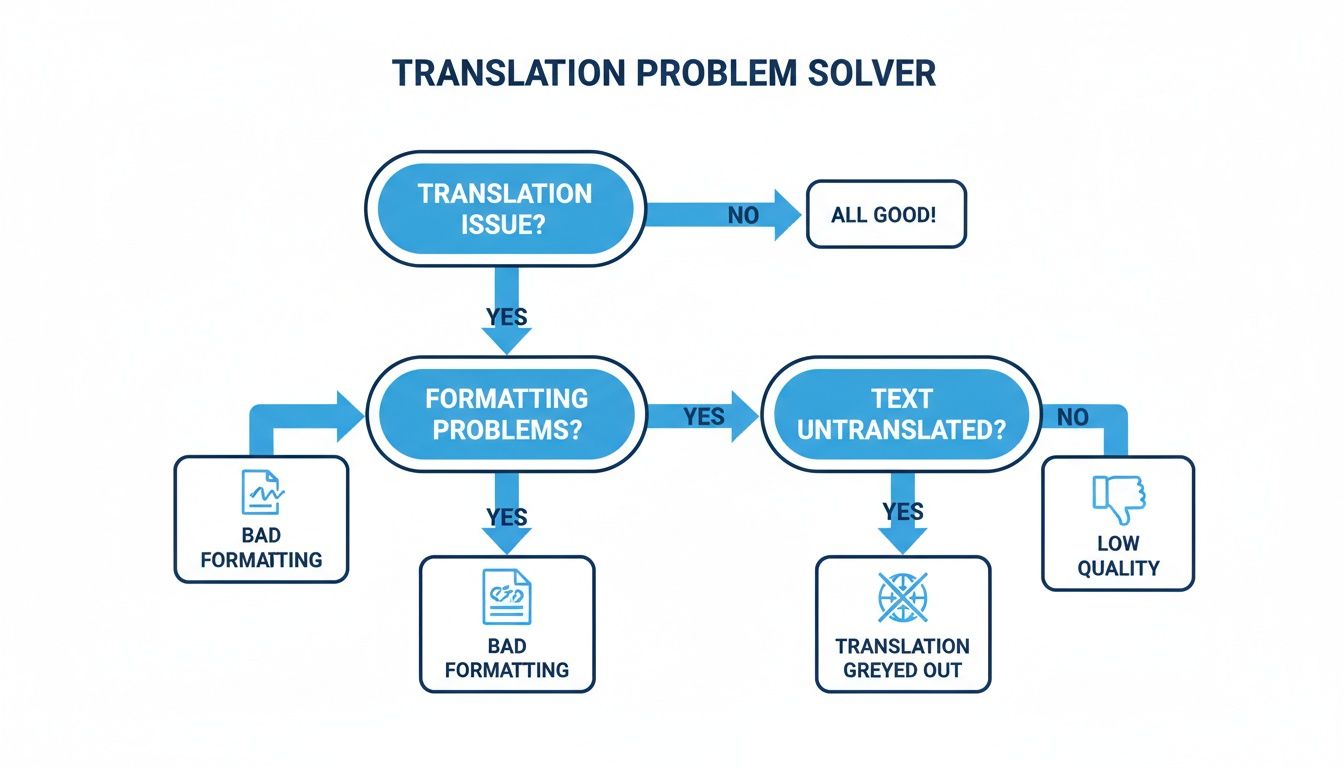
Cada uno de estos problemas, desde formato destrozado hasta simplemente mala calidad, es una señal clara de que la complejidad de tu documento ha superado las capacidades de una herramienta de propósito general.
Cuando el Formato y los Tipos de Archivo Importan
Más allá de los subtítulos lingüísticos, te encontrarás con algunas limitaciones técnicas duras. Microsoft Word es fantástico para archivos .docx, pero el mundo editorial, especialmente para libros electrónicos, funciona en formatos como EPUB.
Intentar traducir un documento de Word e insertarlo forzadamente en un EPUB correctamente formateado es una receta para el desastre. Casi garantizado que enfrentarás dolores de cabeza como:
- Saltos de capítulo rotos que arruinan la experiencia de lectura.
- Estilo inconsistente para encabezados, citas y párrafos.
- Errores de colocación de imágenes que hacen que los diseños visuales se vean caóticos.
- Una tabla de contenidos perdida, haciendo el libro imposible de navegar.
Aquí es donde los servicios especializados se vuelven absolutamente esenciales. Una plataforma como BookTranslator.ai, por ejemplo, está diseñada específicamente para manejar archivos EPUB. Está construida para un propósito central: traducir libros completos mientras preserva perfectamente su estructura y formato intrincado. Es el siguiente paso lógico cuando estás pasando de una traducción de documento casual a un proyecto de publicación serio.
Si estás sopesando tus opciones, explorar una guía sobre el mejor software de traducción de documentos puede darte una perspectiva más amplia sobre herramientas construidas para necesidades específicas.
En última instancia, el traductor en Microsoft Word es tu opción para velocidad y conveniencia. Pero cuando el matiz, la voz y el formato profesional están en juego, es hora de graduarse a una herramienta construida para el trabajo.
Preguntas Comunes Sobre Traducir en Word
Incluso con las mejores herramientas, estás destinado a encontrarte con algunas preguntas específicas al traducir documentos en Microsoft Word. Abordemos algunas de las más comunes que escucho para que puedas manejar tu próximo proyecto con confianza.
¿Puedo Traducir un Documento Si Estoy Desconectado?
En resumen, no. Las características de traducción de Word dependen completamente del servicio en la nube Microsoft Translator.
Para traducir ya sea un fragmento de texto o un documento completo, necesitas una conexión a internet activa. Si estás trabajando sin conexión, notarás que las opciones de traducción están deshabilitadas y no podrás hacer clic en ellas.
¿Word Soporta Cada Idioma?
Microsoft Translator se jacta de una lista impresionante de más de 100 idiomas, lo cual es fantástico para la mayoría de necesidades comerciales, escolares y personales. Cubre casi cualquier idioma importante con el que necesitarías trabajar.
Dicho esto, no cubre cada idioma, especialmente ciertos dialectos regionales o idiomas menos comunes. Si estás a punto de comenzar un proyecto crítico, siempre es un movimiento inteligente verificar la lista oficial de idiomas de Microsoft Translator para asegurarte de que tu par de idiomas esté allí.
¿Es la Calidad de Traducción Lo Suficientemente Buena para Documentos Profesionales?
Esta es la gran pregunta, y la respuesta es matizada: depende completamente del contexto.
Para comunicaciones internas, entender la esencia de un correo electrónico de un colega internacional, o crear un primer borrador aproximado, la calidad a menudo es perfectamente adecuada. La IA detrás de esto se ha vuelto sorprendentemente buena en traducciones directas y literales.
Sin embargo, nunca lo recomendaría para contenido público. Para cosas como documentos legales, materiales de marketing, o obras creativas, simplemente no es un reemplazo para un traductor humano calificado. La IA casi ciertamente perderá los subtítulos culturales, idiomas, y tono específico que da a tu escritura su verdadero significado.
Mi Consejo: Piensa en el traductor de Word como un asistente poderoso, no como un profesional de etapa final. Es excelente para borradores iniciales y tareas informales. Pero para cualquier cosa que represente tu marca o requiera precisión absoluta, contratar a un profesional es una inversión innegociable.
¿Traducir Mi Documento Sobrescribirá el Archivo Original?
Nope, tu documento original está completamente seguro. Cuando usas la opción "Traducir Documento", Word automáticamente crea un archivo completamente nuevo y separado para el texto traducido.
Nunca toca ni modifica tu documento de origen. Esta es una red de seguridad fantástica, permitiéndote experimentar con diferentes traducciones sin nunca preocuparte de perder tu trabajo original.
¿Listo para ir más allá de documentos básicos y traducir un libro electrónico completo con formato perfecto? BookTranslator.ai está diseñado para autores y lectores que necesitan traducciones EPUB impecables en solo un clic. Traduce tu