
Microsoft Word ist nicht nur zum Schreiben da; es ist auch ein überraschend leistungsstarkes Übersetzungstool. Direkt vom Review-Tab aus können Sie kleine Textabschnitte übersetzen oder sogar ein ganzes Dokument in eine andere Sprache konvertieren. Dies wird alles vom integrierten Microsoft Translator-Dienst übernommen, der sowohl in der Desktop-App als auch in der Online-Version von Word verfügbar ist.
Ihr Schnellguide zum Übersetzen in Word
Seien wir ehrlich, wir brauchen oft eine schnelle Übersetzung. Vielleicht haben Sie eine E-Mail in einer anderen Sprache erhalten, müssen einen Bericht an einen internationalen Kollegen senden, oder möchten nur eine einzelne Phrase überprüfen. Words integrierte Tools sind perfekt für diese Momente. Sie können eine Übersetzung erhalten, ohne Ihr Dokument je zu verlassen – kein mühsames Kopieren und Einfügen mehr auf einer separaten Website.
Diese Funktion hat sich stark weiterentwickelt. Anfang der 2010er Jahre war sie ziemlich grundlegend. Aber als Microsoft um 2016 die Neural-Network-Technologie integrierte, schoss die Flüssigkeit für große Sprachen um 10-20% in die Höhe. Sie entwickelte sich von einer Spielerei zu einem wirklich nützlichen Tool für die meisten alltäglichen Anforderungen.
Die zwei Hauptübersetzungsmethoden
Word bietet Ihnen zwei unterschiedliche Möglichkeiten zum Übersetzen, jede mit ihrem eigenen Zweck.
Übersetzen von ausgewähltem Text: Dies ist Ihr Favorit für kleine Aufgaben. Müssen Sie wissen, was ein einzelner Satz, ein Absatz oder ein Zitat bedeutet? Markieren Sie ihn einfach. Eine Seitenleiste wird angezeigt, die Ihren Originaltext und die Übersetzung zeigt, die Sie dann mit einem Klick einfügen können. Es ist schnell, einfach und beeinträchtigt nicht den Rest Ihres Dokuments.
Übersetzen eines ganzen Dokuments: Diese Option ist für den Fall, dass Sie die gesamte Datei konvertieren müssen. Sie erstellt eine völlig neue, übersetzte Kopie Ihres Dokuments. Das Großartige ist, dass es versucht, Ihre ursprüngliche Formatierung – Überschriften, Tabellen und Absätze – beizubehalten.
Mein persönlicher Tipp: Verwenden Sie „Auswahl übersetzen" für schnelle Stichprobenprüfungen und zum Verstehen von Snippets. Es hält Sie im Fluss. Um einen ganzen Entwurf zur Überprüfung zu konvertieren, ist „Dokument übersetzen" die bessere Wahl, aber denken Sie immer daran, die Ausgabe Korrektur zu lesen.
Der Prozess ist unglaublich intuitiv, besonders in Word Online, wo der Translator-Bereich ordentlich auf der rechten Seite angezeigt wird, wie Sie hier sehen können.
Sie wählen einfach Ihre Quell- und Zielsprachen aus, und die Übersetzung wird sofort angezeigt. Dieser nahtlose Arbeitsablauf ist ein enormer Produktivitätsbooster.
Natürlich hat es seine Grenzen. Während es großartig für Berichte und Artikel ist, können komplexe Layouts in langformatigen Inhalten wie einem Roman knifflig werden. Wenn Sie Ihre Formatierung perfekt halten möchten, besonders für professionelle Veröffentlichungen, lohnt es sich, spezialisierte Top-Tools für übersetzungsfreundliche Formatierung zu betrachten.
Microsoft Word-Übersetzungsmethoden auf einen Blick
Um Ihnen bei der Entscheidung zu helfen, welche Methode Sie verwenden, ist hier ein schneller Nebeneinander-Vergleich der beiden Hauptoptionen in Word.
| Funktion | Übersetzung von ausgewähltem Text | Übersetzung des ganzen Dokuments |
|---|---|---|
| Am besten geeignet für | Schnelle, spontane Nachschlagungen von Phrasen, Sätzen oder Absätzen. | Konvertieren ganzer Entwürfe, Berichte oder Artikel zur Überprüfung. |
| Wie es funktioniert | Öffnet eine Seitenleiste mit der Übersetzung; Sie können sie in Ihr aktuelles Dokument einfügen. | Erstellt eine neue, separate Dokumentdatei mit dem übersetzten Inhalt. |
| Formatierung | Beeinträchtigt nicht das Dokumentlayout; fügt einfachen oder formatierten Text dort ein, wo Sie es wählen. | Versucht, die ursprüngliche Formatierung (Überschriften, Tabellen usw.) beizubehalten. |
| Geschwindigkeit | Sofort. | Kann je nach Dokumentlänge einige Momente dauern. |
| Einschränkung | Übersetzt jeweils nur kleine, markierte Textabschnitte. | Die Formatierung kann bei komplexen Layouts manchmal unvollkommen sein. |
Letztendlich bieten beide Methoden einen fantastischen Ausgangspunkt für die Übersetzung direkt in der Software, die Sie bereits kennen und verwenden. Sie sind für Komfort und Geschwindigkeit konzipiert und eignen sich daher ideal für alltägliche geschäftliche und persönliche Aufgaben.
Übersetzen bestimmter Textauswahlen
Manchmal müssen Sie nicht das ganze Dokument übersetzen. Sie könnten sich nur mit einem einzelnen Absatz in einer Forschungsarbeit, einem Zitat aus einer ausländischen Quelle oder einem Snippet aus einer E-Mail eines internationalen Kollegen befassen. Für diese schnellen, gezielten Aufgaben ist Words integrierter Textauswahlübersetzer Ihr bester Freund. Es ist eine schnelle, saubere Möglichkeit, den Gist von etwas zu verstehen, ohne Ihr Dokument je zu verlassen.
Der Prozess selbst könnte nicht einfacher sein. Sie beginnen damit, den genauen Text hervorzuheben, den Sie übersetzen möchten – es kann ein einzelnes Wort oder mehrere Absätze sein. Dies teilt Word genau mit, woran es arbeiten soll, und lässt den Rest Ihres Dokuments unberührt. Es ist viel effizienter als die alte Routine, in eine separate Übersetzungswebsite zu kopieren und einzufügen.
Starten und Verwenden des Translator-Bereichs
Wenn Ihr Text markiert ist, gehen Sie einfach zur Review-Registerkarte im Word-Menüband. Suchen Sie nach der Translate-Schaltfläche, klicken Sie darauf und wählen Sie Auswahl übersetzen. Dieser Befehl öffnet den Translator-Bereich auf der rechten Seite Ihres Bildschirms, der im Grunde Ihre Kommandozentrale für die Übersetzung ist.
Der Bereich ist ziemlich intelligent. Word erkennt automatisch die Ausgangssprache Ihres ausgewählten Textes, was eine fantastische Zeitersparnis ist. Alles, was Sie wirklich tun müssen, ist Ihre Zielsprache aus der Dropdown-Liste auszuwählen. Sobald Sie dies tun, wird die Übersetzung fast sofort in dem Feld darunter angezeigt.
Von hier aus haben Sie Optionen. Sie können die Übersetzung direkt aus dem Bereich lesen oder, falls Sie sie in Ihrem Dokument benötigen, einfach auf die blaue Insert-Schaltfläche klicken. Diese Aktion ersetzt Ihren ursprünglichen markierten Text durch die neue Übersetzung.
Ein Pro-Tipp für Effizienz: Sehen Sie das kleine Symbol mit zwei Pfeilen zwischen den Quell- und Zielsprachenfeldern? Wenn Sie auf die Schaltfläche „Sprachen tauschen" klicken, wird Ihre Auswahl sofort umgekehrt. Dies ist unglaublich praktisch, wenn Sie zwischen zwei Sprachen hin und her arbeiten und schnell überprüfen müssen, wie etwas in beide Richtungen klingt.
Häufige Szenarien und Best Practices meistern
Um diese Funktion wirklich optimal zu nutzen, ist es hilfreich, ein paar praktische Tipps im Hinterkopf zu behalten.
- Für akademische Arbeiten: Wenn Sie ein Zitat für eine Forschungsarbeit übersetzen, fügen Sie die Übersetzung ein und formatieren Sie sie sofort nach Ihrem Stilhandbuch (wie APA oder MLA). Es ist auch gute Praxis, einen Hinweis hinzuzufügen, dass es sich um Ihre Übersetzung handelt.
- Für geschäftliche Kommunikation: Wenn Sie einen E-Mail-Snippet nur zum Verständnis übersetzen, müssen Sie ihn wahrscheinlich nicht einfügen. Der Bereich funktioniert perfekt als schnelle Referenz, damit Sie den Kontext erfassen können, um in der Originalsprache zu antworten.
- Korrekturlesen ist der Schlüssel: Denken Sie immer daran, dass maschinelle Übersetzung Ihnen einen soliden ersten Entwurf gibt, aber nicht perfekt ist. Geben Sie dem eingefügten Text einen schnellen Durchgang. Suchen Sie nach grammatikalischen Eigenheiten oder kontextuellen Fehlern, besonders wenn das Dokument für ein externes Publikum bestimmt ist.
Wenn Sie sich mit der Funktion „Auswahl übersetzen" vertraut machen, verwandeln Sie Microsoft Word in ein viel fähigeres Tool für globale Kommunikation, das Ihnen ermöglicht, kleine Übersetzungsaufgaben mit Geschwindigkeit und Präzision zu bewältigen.
Übersetzen ganzer Dokumente bei Beibehaltung Ihrer Formatierung
Manchmal brauchen Sie mehr als nur eine schnelle Übersetzung ein oder zwei Sätze. Wenn Sie mit einem ganzen Bericht, einer Bedienungsanleitung oder einem Artikel-Entwurf umgehen, ist die Funktion zur Übersetzung ganzer Dokumente von Microsoft Word ein echter Game-Changer. Anstatt die Dinge zusammenzusetzen, erstellt dieses Tool eine brandneue, vollständig übersetzte Kopie Ihrer Datei, und es macht überraschend gut, Ihr ursprüngliches Layout beizubehalten.
Der größte Gewinn hier ist die Formatierungsbeibehaltung. Das Übersetzungsmodul von Word arbeitet hart daran, die Struktur beizubehalten, die Sie so sorgfältig erstellt haben. Das bedeutet, dass Ihre Überschriften Überschriften bleiben, Ihre Tabellen Tabellen bleiben und Ihre Bilder nicht von der Seite wandern. Für die meisten standardmäßigen, textlastigen Dokumente ist diese Funktion eine massive Zeitersparnis und spart Stunden mühsamer Neuformatierung.
Diese Funktionalität kam wirklich in Fahrt, als Microsoft die neuronale maschinelle Übersetzung im Mai 2018 zum Standard machte. Plötzlich verarbeitete Office über 1,3 Millionen Zeichen pro Stunde, ein riesiger Sprung nach vorne für alle, die eine schnelle Bearbeitungszeit benötigen. Die Erfahrung hat jedoch gezeigt, dass es zwar großartig für geschäftliche Dokumente ist, aber mit der Nuance von Literatur oder den komplexen Layouts in langen Büchern kämpfen kann. Dort beginnen Sie, den Bedarf an spezialisierteren Tools zu sehen. Sie können mehr Details über diese leistungsstarke Übersetzungstechnologie von Microsoft auf ihrem offiziellen Blog finden.
So übersetzen Sie das ganze Dokument
Der Einstieg ist einfach. Öffnen Sie Ihr Dokument und gehen Sie zur Review-Registerkarte im Hauptmenüband. Suchen Sie nach der Translate-Schaltfläche und wählen Sie aus ihrem Dropdown-Menü Dokument übersetzen. Dies öffnet den Translator-Bereich auf der rechten Seite Ihres Bildschirms, wo all die Magie passiert.
Word ist ziemlich intelligent und errät normalerweise die Ausgangssprache richtig, aber es ist immer gut, es doppelt zu überprüfen. Ihre Hauptaufgabe hier ist, die Sprache auszuwählen, in die Sie übersetzen möchten, aus dem Dropdown-Menü „Zu". Sobald Sie Ihre Zielsprache ausgewählt haben, klicken Sie einfach auf die blaue Translate-Schaltfläche.
Ein schneller Tipp: Seien Sie geduldig. Im Gegensatz zur Übersetzung eines kleinen Textabschnitts ist dieser Prozess nicht sofort. Word arbeitet im Hintergrund, um alle Inhalte zu übersetzen und die Formatierung zu replizieren, daher dauert es bei größeren Dokumenten natürlich etwas länger.
Überprüfung der übersetzten Ausgabe
Sobald Word seine Arbeit beendet hat, wird die übersetzte Version in einem völlig neuen Dokumentfenster geöffnet. Ihre Originaldatei bleibt unberührt und sicher – eine schöne kleine Funktion, die unbeabsichtigte Überschreibungen verhindert. Die neue Datei hat normalerweise einen Namen, der die Zielsprache angibt.
Jetzt kommt der entscheidende Teil: die Überprüfung. Nehmen Sie nicht an, dass alles perfekt ist. Nehmen Sie sich ein paar Minuten Zeit, um ein paar Schlüsseldinge zu überprüfen:
- Layout-Konsistenz: Sind Ihre Überschriften, Aufzählungspunkte und nummerierten Listen korrekt durchgekommen?
- Tabellenintegrität: Sind Ihre Tabellen noch in einem Stück? Ist der Text in den Zellen so ausgerichtet, wie er sein sollte?
- Textfluss: Wie umfließt der Text Bilder oder andere Objekte? Dies ist ein häufiger Bereich, in dem die Dinge durcheinander geraten können.
Während dieses Tool für die meisten Standarddokumente großartig ist, ist es kein Universalmittel. Eine komplexe Marketing-Broschüre mit überlappenden Textfeldern oder eine gescannte PDF, die Sie in ein Word-Dokument konvertiert haben, wird möglicherweise nicht so sauber übersetzt. Für diese kniffligeren Dateien erhalten Sie viel bessere Ergebnisse, wenn Sie lernen, wie man effektiv ein gescanntes PDF übersetzt, indem Sie spezialisierte Methoden verwenden.
Behebung häufiger Übersetzungsfehler in Word
Selbst ein so praktisches Tool wie der integrierte Übersetzer von Word kann Ihnen eine Überraschung bereiten. Wir waren alle dort: Sie sind bereit zu übersetzen, aber die Translate-Schaltfläche ist ausgegraut, oder das endgültige Dokument sieht wie ein Formatierungschaos aus. Machen Sie sich keine Sorgen, diese sind normalerweise leichte Fixes.
Meistens deutet eine deaktivierte Übersetzungsfunktion auf eines von zwei Dingen hin: eine veraltete Version von Office oder eine Netzwerkfirewall, die die Verbindung zum Microsoft Translator-Dienst blockiert. Stellen Sie zunächst sicher, dass Ihre Software vollständig aktualisiert ist. Wenn das nicht hilft, müssen Sie möglicherweise mit Ihrer IT-Abteilung über Netzwerkbeschränkungen sprechen.
Für komplexere Dokumente oder um das Beste aus der Technologie herauszuholen, lohnt es sich, Microsoft AI Copilot für verbesserte Übersetzung zu nutzen, wenn Sie Microsoft 365 verwenden.
So erhalten Sie genauere Übersetzungen
Über die technische Seite hinaus ist die Qualität der Übersetzung selbst das, was wirklich zählt. Maschinelle Übersetzung ist nur so gut wie der Text, den Sie ihr geben. Denken Sie daran als „Müll rein, Müll raus". Wenn Sie bessere Ergebnisse wünschen, müssen Sie Ihr Quelldokument vorbereiten.
- Halten Sie es einfach: Verzichten Sie auf lange, gewundene Sätze. Unterteilen Sie komplexe Gedanken in kürzere, direktere Aussagen. Dies lässt weniger Platz für die KI, verwirrt zu werden.
- Schneiden Sie Slang und Redewendungen aus: Eine Phrase wie „let's hit the road" könnte in einer anderen Sprache als etwas völlig Bizarres herauskommen. Bleiben Sie bei klarer, standardisierter Sprache, die wörtlich übersetzt.
- Bleiben Sie konsistent: Wenn Sie etwas auf Seite eins „customer widget" nennen, wechseln Sie nicht zu „client device" auf Seite drei. Die Verwendung konsistenter Terminologie hilft der KI, den richtigen Kontext zu verstehen.
Die Faustregel ist diese: Wenn Ihr Text für einen menschlichen Leser kristallklar ist, wird es für einen Algorithmus viel einfacher, ihn genau zu übersetzen. Sie geben der KI im Grunde einen sauberen, einfachen Bauplan zum Arbeiten.
Dies ist kein neues Problem. Bereits 2003 verarbeiteten Microsofts frühe Übersetzungssysteme bereits Tausende von Artikeln, aber die Genauigkeit für knifflige Sprachenpaare lag oft bei etwa 70-80%. Es war erst, als neuronale Netze ankamen, dass sich die Dinge wirklich verbesserten. Wenn Sie neugierig auf die Geschichte sind, können Sie mehr Einblicke über die Entwicklung der maschinellen Übersetzung entdecken und sehen, wie weit die Technologie fortgeschritten ist.
Behebung unordentlicher Formatierung nach der Übersetzung
Ein weiteres klassisches Kopfschmerzen ist, wenn Ihr wunderschön formatiertes Dokument als durcheinander zurückkommt. Während Word sein Bestes gibt, Ihr Layout beizubehalten, können Dokumente, die mit Textfeldern, Spalten und komplexen Tabellen vollgepackt sind, es wirklich verwirren.
Die beste Verteidigung hier ist ein guter Angriff. Bevor Sie überhaupt auf Übersetzen klicken, speichern Sie eine „übersetzungsfreundliche" Kopie Ihres Dokuments. In dieser Version vereinfachen Sie alles. Konvertieren Sie Tabellen in einfachen Text, entfernen Sie fancy Grafiken und verwenden Sie nur standardmäßige Überschriften- und Absatzstile.
Indem Sie dem Übersetzungsmodul eine sauberere, einfachere Struktur geben, reduzieren Sie die Chancen auf ein durcheinander gerissenes Layout dramatisch. Sobald die Übersetzung abgeschlossen ist, können Sie zurückgehen und die komplexere Formatierung manuell auf das neue Dokument anwenden. Es ist ein zusätzlicher Schritt, aber es spart Sie vor dem Albtraum, eine kaputte Datei zu entwirren.
Wissen, wann Sie über Microsoft Word hinausgehen
Der integrierte Übersetzer von Microsoft Word ist ein fantastisches Tool für schnelle, alltägliche Aufgaben. Es ist perfekt zum Übersetzen einer geschäftlichen E-Mail, eines kurzen Berichts oder eines Artikel-Entwurfs mit bemerkenswerte Geschwindigkeit. Aber jedes Tool hat seine Grenzen, und zu wissen, wo diese Linie gezogen wird, kann Sie vor einer Welt der Frustration bewahren, besonders bei hochgestapelten oder langformatigen Inhalten.
Die echte Herausforderung tritt auf, wenn ein einfaches Dokument zu einem komplexen Projekt anschwillt. Denken Sie darüber nach: Das Übersetzen eines 100.000-Wort-Romans ist ein völlig anderes Tier als ein einseitiges Memo. Ein Roman ist nicht nur eine Reihe von Wörtern; es ist ein sorgfältig hergestelltes Kunstwerk voller einzigartiger Autorensstimme, kultureller Nuancen und eines empfindlichen Erzahlflusses.
Dies sind genau die Elemente, bei denen automatisierte Tools wie der Übersetzer von Word oft zu kurz kommen. Die KI ist für wörtliche Genauigkeit konzipiert, nicht um den subtilen Rhythmus von Prosa oder das emotionale Gewicht einer Metapher zu erfassen.
Die Autorensstimme und der kulturelle Kontext
Die Beibehaltung des einzigartigen Stils eines Autors ist alles in kreativen Werken. Ist ihr Ton witzig und scharf, zutiefst düster oder streng akademisch? Der Übersetzer von Word kann, obwohl technisch versiert, diesen menschlichen Touch einfach nicht replizieren. Er neigt dazu, einen abgeflachten, generischen Ton zu produzieren, der den Originaltext seiner Persönlichkeit beraubt.
Dann gibt es den kulturellen Kontext, der genauso entscheidend ist. Eine Redewendung, die auf Englisch perfekt Sinn macht, könnte sich ins Spanische in kompletten Unsinn übersetzen. Eine beiläufige Anspielung auf einen lokalen Feiertag oder ein historisches Ereignis könnte ihre Bedeutung völlig verlieren. Professionelle Übersetzung erfordert ein tiefes Verständnis beider Kulturen, um passende Äquivalente zu finden – eine Fähigkeit, die weit über einen direkten Wort-für-Wort-Austausch hinausgeht.
Für Autoren und Verleger ist dies nicht verhandelbar. Den Autorensstimme oder kulturellen Reichtum zu verlieren, ist nicht nur ein kleiner Fehler – es verändert grundlegend die Erfahrung des Lesers und kann das gesamte Werk untergraben.
Dieses praktische Flussdiagramm bricht die häufigen Reibungspunkte auf, an denen Sie möglicherweise feststellen, dass der Übersetzer von Word für Ihr Projekt einfach nicht ausreicht.
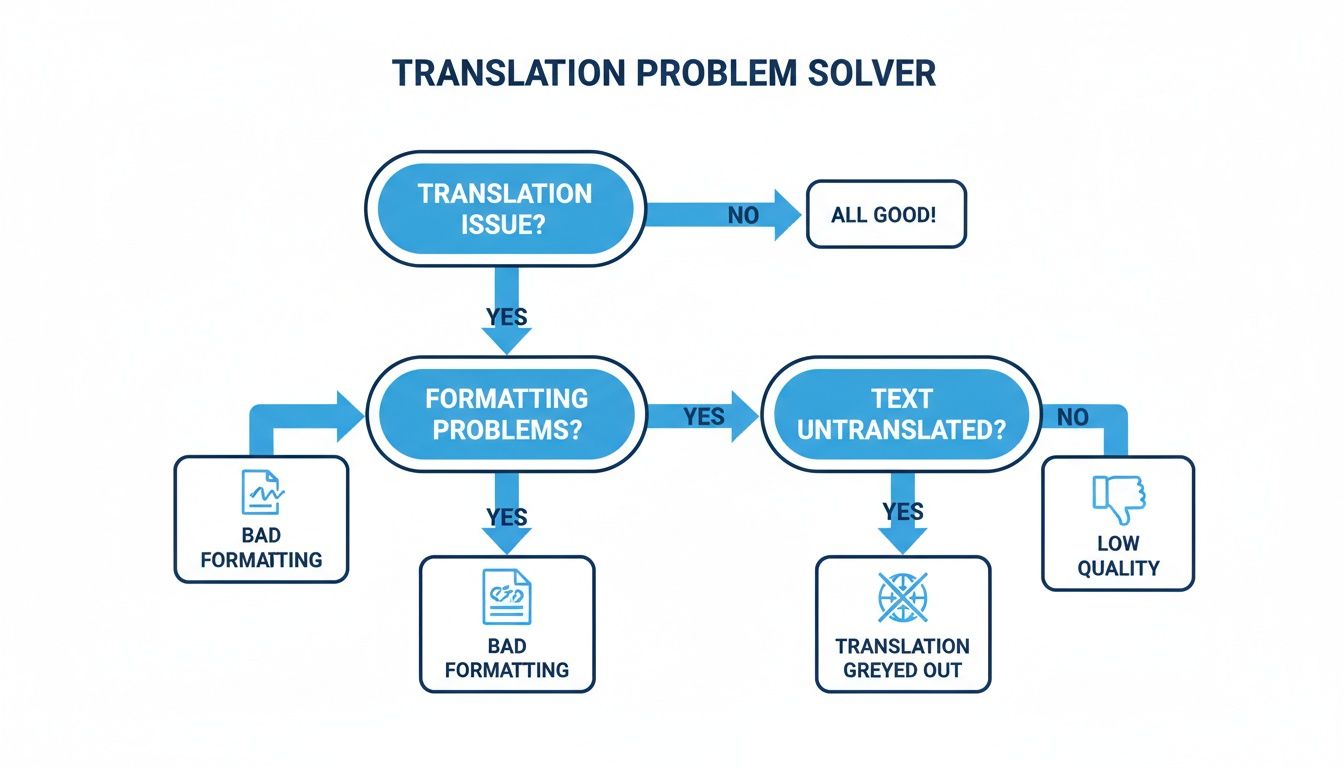
Jedes dieser Probleme – von zerstörter Formatierung bis zu schlechter Qualität – ist ein klares Zeichen, dass die Komplexität Ihres Dokuments die Fähigkeiten eines allgemeinen Tools übertroffen hat.
Wenn Formatierung und Dateitypen wichtig sind
Über die sprachlichen Feinheiten hinaus werden Sie auf einige harte technische Einschränkungen stoßen. Microsoft Word ist fantastisch für .docx-Dateien, aber die Verlagswelt – besonders für eBooks – läuft auf Formaten wie EPUB.
Der Versuch, ein Word-Dokument zu übersetzen und es dann in ein ordnungsgemäß formatiertes EPUB zu zwingen, ist ein Rezept für eine Katastrophe. Sie werden fast sicher mit Kopfschmerzen konfrontiert wie:
- Unterbrochene Kapitelumbrüche, die das Leseerlebnis ruinieren.
- Inkonsistente Gestaltung für Überschriften, Anführungszeichen und Absätze.
- Fehler bei der Bildplatzierung, die visuelle Layouts chaotisch aussehen lässt.
- Ein verlorenes Inhaltsverzeichnis, das das Buch unmöglich zu navigieren macht.
Dies ist, wo spezialisierte Dienste absolut notwendig werden. Eine Plattform wie BookTranslator.ai ist beispielsweise speziell dafür konzipiert, EPUB-Dateien zu verarbeiten. Es ist für einen Kernzweck gebaut: ganze Bücher zu übersetzen, während ihre komplexe Struktur und Formatierung perfekt bewah