
Microsoft Word não é apenas para escrever; também é uma ferramenta de tradução surpreendentemente poderosa. Direto da aba Revisão, você pode traduzir pequenos trechos de texto ou até mesmo converter um documento inteiro para um idioma diferente. Tudo isso é feito pelo serviço integrado Microsoft Translator, disponível tanto no aplicativo de desktop quanto na versão online do Word.
Seu Guia Rápido para Traduzir no Word
Vamos ser honestos, frequentemente precisamos de uma tradução rápida. Talvez você tenha recebido um email em outro idioma, precise enviar um relatório para um colega internacional ou simplesmente queira verificar uma única frase. As ferramentas integradas do Word são perfeitas para esses momentos. Você pode obter uma tradução sem nunca sair do seu documento—sem mais cópias e colagens tediosas em um site separado.
Este recurso evoluiu muito. No início dos anos 2010, era bem básico. Mas quando a Microsoft integrou a tecnologia de redes neurais por volta de 2016, a fluência para idiomas principais aumentou em 10-20%. Passou de uma novidade para uma ferramenta genuinamente útil para a maioria das necessidades cotidianas.
Os Dois Principais Métodos de Tradução
O Word oferece duas formas distintas de traduzir, cada uma com seu próprio propósito.
Traduzindo Texto Selecionado: Esta é sua opção para pequenos trabalhos. Precisa saber o que uma única frase, um parágrafo ou uma citação significa? Basta destacá-la. Uma barra lateral aparece mostrando seu texto original e a tradução, que você pode inserir com um clique. É rápido, simples e não mexe no resto do seu documento.
Traduzindo um Documento Completo: Esta opção é para quando você precisa que o arquivo inteiro seja convertido. Ela cria uma cópia completamente nova e traduzida do seu documento. O legal é que tenta manter sua formatação original—títulos, tabelas e parágrafos—intacta.
Minha Dica Pessoal: Use "Traduzir Seleção" para verificações rápidas e compreensão de trechos. Mantém você no fluxo. Para converter um rascunho inteiro para revisão, "Traduzir Documento" é a melhor opção, mas sempre lembre-se de revisar o resultado.
O processo é incrivelmente intuitivo, especialmente no Word Online onde o painel Tradutor aparece perfeitamente à direita, como você pode ver aqui.
Você apenas seleciona seus idiomas de origem e destino, e a tradução aparece instantaneamente. Esse fluxo de trabalho perfeito é um grande impulsionador de produtividade.
É claro que tem suas limitações. Embora seja ótimo para relatórios e artigos, layouts complexos em conteúdo de longa forma como um romance podem ficar complicados. Se você está tendo dificuldade em manter sua formatação perfeita, especialmente para publicação profissional, vale a pena explorar ferramentas principais para formatação amigável à tradução.
Métodos de Tradução do Microsoft Word em Resumo
Para ajudá-lo a decidir qual método usar, aqui está uma comparação rápida lado a lado das duas principais opções integradas no Word.
| Recurso | Tradução de Texto Selecionado | Tradução de Documento Completo |
|---|---|---|
| Melhor Para | Pesquisas rápidas e instantâneas de frases, sentenças ou parágrafos. | Converter rascunhos, relatórios ou artigos inteiros para revisão. |
| Como Funciona | Abre uma barra lateral com a tradução; você pode inseri-la no seu documento atual. | Cria um novo arquivo de documento separado com o conteúdo traduzido. |
| Formatação | Não afeta o layout do documento; insere texto simples ou formatado onde você escolher. | Tenta preservar a formatação original (títulos, tabelas, etc.). |
| Velocidade | Instantânea. | Pode levar alguns momentos, dependendo do tamanho do documento. |
| Limitação | Traduz apenas pequenas porções de texto destacadas por vez. | A formatação às vezes pode ser imperfeita com layouts complexos. |
Em última análise, ambos os métodos oferecem um ponto de partida fantástico para tradução diretamente no software que você já conhece e usa. Eles são projetados para conveniência e velocidade, tornando-os ideais para tarefas comerciais e pessoais cotidianas.
Traduzindo Seleções de Texto Específicas
Às vezes, você não precisa que o documento inteiro seja traduzido. Você pode estar lidando apenas com um parágrafo em um artigo de pesquisa, uma citação de uma fonte estrangeira ou um trecho de um email enviado por um colega internacional. Para esses trabalhos rápidos e focados, o tradutor de seleção de texto integrado do Word é seu melhor amigo. É uma forma rápida e limpa de entender algo sem nunca sair do seu documento.
O processo em si não poderia ser mais simples. Você começa destacando o texto exato que deseja traduzir—pode ser uma única palavra ou vários parágrafos. Isso diz ao Word exatamente o que trabalhar, deixando o resto do seu documento intocado. É muito mais eficiente do que a rotina antiga de copiar e colar em um site de tradução separado.
Iniciando e Usando o Painel Tradutor
Com seu texto destacado, basta ir até a aba Revisão na fita do Word. Procure pelo botão Traduzir, clique nele e escolha Traduzir Seleção. Este comando abre o painel Tradutor no lado direito da sua tela, que é basicamente seu centro de controle para a tradução.
O painel é bem inteligente. O Word descobre automaticamente o idioma de origem do seu texto selecionado, o que é um economizador de tempo fantástico. Tudo que você realmente precisa fazer é escolher seu idioma de destino na lista suspensa. Depois de fazer isso, a tradução aparece quase instantaneamente na caixa abaixo.
A partir daqui, você tem opções. Você pode ler a tradução diretamente do painel ou, se precisar dela no seu documento, basta clicar no botão azul Inserir. Esta ação substitui seu texto destacado original pela nova tradução.
Uma Dica Profissional para Eficiência: Vê aquele pequeno ícone com duas setas entre os campos de idioma de origem e destino? Clicando naquele botão "Trocar idiomas" inverte instantaneamente sua seleção. Isso é incrivelmente útil quando você está trabalhando para frente e para trás entre dois idiomas e precisa verificar rapidamente como algo soa em ambas as direções.
Dominando Cenários Comuns e Melhores Práticas
Para realmente aproveitar ao máximo este recurso, é útil manter algumas dicas práticas em mente.
- Para Trabalho Acadêmico: Se você está traduzindo uma citação para um artigo de pesquisa, insira a tradução e formate-a imediatamente de acordo com seu guia de estilo (como APA ou MLA). Também é uma boa prática adicionar uma nota indicando que é sua tradução.
- Para Comunicação Empresarial: Ao traduzir um trecho de email apenas para entendê-lo, você provavelmente não precisa inseri-lo. O painel funciona perfeitamente como uma referência rápida, permitindo que você compreenda o contexto para poder responder no idioma original.
- Revisão é Fundamental: Sempre lembre-se que a tradução automática oferece um primeiro rascunho sólido, mas não é perfeita. Dê uma leitura rápida no texto inserido. Verifique se há alguma estranheza gramatical ou erros contextuais, especialmente se o documento for para um público externo.
Ficando confortável com o recurso "Traduzir Seleção", você transforma o Microsoft Word em uma ferramenta muito mais capaz para comunicação global, permitindo que você lidar com pequenas tarefas de tradução com velocidade e precisão.
Traduzindo Documentos Completos Mantendo Sua Formatação
Às vezes, você precisa de mais do que apenas uma tradução rápida de uma ou duas frases. Quando você está lidando com um relatório inteiro, um manual do usuário ou um rascunho de artigo, o recurso de tradução de documento completo do Microsoft Word é um verdadeiro divisor de águas. Em vez de montar as coisas, esta ferramenta cria uma cópia completamente nova e totalmente traduzida do seu arquivo, e faz um trabalho surpreendentemente bom em manter seu layout original intacto.
O maior ganho aqui é preservação da formatação. O mecanismo de tradução do Word trabalha duro para manter a estrutura que você criou com tanto cuidado. Isso significa que seus títulos permanecem títulos, suas tabelas continuam sendo tabelas e suas imagens não saem da página. Para a maioria dos documentos padrão e pesados em texto, este recurso é um economizador de tempo massivo, eliminando horas de reformatação tediosa.
Esta funcionalidade realmente decolou quando a Microsoft fez da tradução automática neural o padrão em maio de 2018. De repente, o Office estava processando mais de 1,3 milhão de caracteres por hora, um grande salto para qualquer pessoa precisando de uma rápida conclusão. No entanto, a experiência mostrou que embora seja ótimo para documentos comerciais, pode ter dificuldade com a nuance da literatura ou os layouts complexos em livros longos. É aí que você começa a ver a necessidade de ferramentas mais especializadas. Você pode encontrar mais detalhes sobre esta poderosa tecnologia de tradução da Microsoft no blog oficial deles.
Como Traduzir o Documento Inteiro
Começar é simples. Abra seu documento e vá para a aba Revisão na fita principal. Procure pelo botão Traduzir e, no seu menu suspenso, escolha Traduzir Documento. Isso abrirá o painel Tradutor no lado direito da sua tela, onde toda a mágica acontece.
O Word é bem inteligente e geralmente adivinhar o idioma de origem corretamente, mas é sempre bom verificar novamente. Seu trabalho principal aqui é selecionar o idioma para o qual deseja traduzir no menu suspenso "Para". Depois de escolher seu idioma de destino, basta clicar no botão azul Traduzir.
Uma Dica Rápida: Seja paciente. Diferentemente de traduzir um pequeno trecho de texto, este processo não é instantâneo. O Word está trabalhando nos bastidores para traduzir todo o conteúdo e replicar a formatação, então documentos maiores naturalmente levarão um pouco mais de tempo.
Verificando a Saída Traduzida
Depois que o Word termina seu trabalho, ele abrirá a versão traduzida em uma janela de documento completamente nova. Seu arquivo original permanece intocado e seguro—um pequeno recurso legal que previne sobrescrita acidental. O novo arquivo geralmente terá um nome que indica o idioma de destino.
Agora vem a parte crucial: a revisão. Não apenas assuma que tudo está perfeito. Dedique alguns minutos para verificar algumas coisas-chave:
- Consistência de Layout: Seus títulos, marcadores e listas numeradas passaram corretamente?
- Integridade da Tabela: Suas tabelas ainda estão em uma peça? O texto dentro das células está alinhado como deveria?
- Fluxo de Texto: Como o texto se envolve em torno de imagens ou outros objetos? Esta é uma área comum onde as coisas podem ficar um pouco confusas.
Embora esta ferramenta seja fantástica para a maioria dos documentos padrão, não é uma solução mágica. Um folheto de marketing complexo com caixas de texto sobrepostas ou um PDF digitalizado que você converteu em um documento do Word pode não traduzir tão bem. Para esses arquivos mais complicados, você obterá muito melhores resultados se aprender como traduzir efetivamente um PDF digitalizado usando métodos mais especializados.
Contornando Falhas Comuns de Tradução no Word
Mesmo uma ferramenta tão útil quanto o tradutor integrado do Word pode lhe dar uma volta. Todos nós já estivemos lá: você está pronto para traduzir, mas o botão Traduzir está desativado ou o documento final parece uma bagunça de formatação. Não se preocupe, geralmente são correções fáceis.
Na maioria das vezes, um recurso de tradução desativado aponta para uma de duas coisas: uma versão desatualizada do Office ou um firewall de rede bloqueando a conexão ao serviço Microsoft Translator. Primeiro, certifique-se de que seu software está totalmente atualizado. Se isso não resolver, você pode precisar conversar com seu departamento de TI sobre restrições de rede.
Para documentos mais complexos ou para realmente aproveitar ao máximo a tecnologia, vale a pena aproveitar o Microsoft AI Copilot para tradução aprimorada se você estiver no Microsoft 365.
Como Obter Traduções Mais Precisas
Além do lado técnico, a qualidade da tradução em si é o que realmente importa. A tradução automática é apenas tão boa quanto o texto que você fornece. Pense nisso como "lixo entra, lixo sai". Se você quer melhores resultados, você precisa preparar seu documento de origem.
- Mantenha Simples: Abandone as sentenças longas e sinuosas. Divida pensamentos complexos em declarações mais curtas e diretas. Isso deixa menos espaço para a IA se confundir.
- Corte a Gíria e Idiomas: Uma frase como "let's hit the road" pode sair como algo completamente bizarro em outro idioma. Mantenha-se em linguagem clara e padrão que se traduz literalmente.
- Mantenha Consistência: Se você chama algo de "customer widget" na página um, não mude para "client device" na página três. Usar terminologia consistente ajuda a IA a entender o contexto apropriado.
A regra de ouro é esta: se seu texto é cristalino para um leitor humano, será muito mais fácil para um algoritmo traduzir com precisão. Você está essencialmente dando à IA um plano claro e simples para trabalhar.
Isso não é um problema novo. Lá em 2003, os primeiros sistemas de tradução da Microsoft já estavam processando milhares de artigos, mas a precisão para pares de idiomas complicados frequentemente chegava a cerca de 70-80%. Não foi até que as redes neurais chegassem que as coisas realmente melhoraram. Se você está curioso sobre a história, você pode descobrir mais insights sobre a evolução da tradução automática e ver o quanto a tecnologia progrediu.
Corrigindo Formatação Bagunçada Após Tradução
Outro incômodo clássico é quando seu documento lindamente formatado volta uma bagunça. Embora o Word faça o seu melhor para manter seu layout intacto, documentos carregados com caixas de texto, colunas e tabelas complexas podem realmente complicar as coisas.
A melhor defesa aqui é um bom ataque. Antes mesmo de clicar em traduzir, salve uma cópia "amigável à tradução" do seu documento. Nesta versão, simplifique tudo. Converta tabelas em texto básico, remova gráficos sofisticados e use apenas estilos de título e parágrafo padrão.
Ao dar ao mecanismo de tradução uma estrutura mais limpa e simples, você reduz drasticamente as chances de obter um layout embaralhado. Depois que a tradução é feita, você pode voltar e reaplicar manualmente a formatação mais complexa ao novo documento. É um passo extra, mas economiza você do pesadelo de desembaraçar um arquivo quebrado.
Sabendo Quando Ir Além do Microsoft Word
O tradutor integrado do Microsoft Word é uma ferramenta fantástica para trabalhos rápidos e cotidianos. É perfeito para traduzir um email comercial, um relatório curto ou um rascunho de artigo com velocidade notável. Mas toda ferramenta tem seus limites, e saber onde essa linha é traçada pode economizar uma mundo de frustração, especialmente com conteúdo de alto risco ou longa forma.
O verdadeiro desafio surge quando um documento simples se torna um projeto complexo. Pense bem: traduzir um romance de 100.000 palavras é uma besta completamente diferente de um memorando de uma página. Um romance não é apenas uma sequência de palavras; é uma obra de arte cuidadosamente elaborada cheia de uma voz autoral única, nuances culturais e um fluxo narrativo delicado.
Estes são exatamente os elementos onde ferramentas automatizadas como o tradutor do Word frequentemente ficam aquém. A IA é construída para precisão literal, não para capturar o ritmo sutil da prosa ou o peso emocional de uma metáfora.
A Voz do Autor e Contexto Cultural
Preservar o estilo único de um autor é tudo em obras criativas. Seu tom é espirituoso e afiado, profundamente sombrio ou estritamente acadêmico? O tradutor do Word, embora tecnicamente proficiente, simplesmente não consegue replicar esse toque humano. Tende a produzir um tom achatado e genérico que despoja o texto original de sua personalidade.
Então há o contexto cultural, que é igualmente crucial. Um idioma que faz sentido perfeito em inglês pode se traduzir em completo disparate em espanhol. Uma referência casual a um feriado local ou um evento histórico pode perder completamente seu significado. A tradução profissional exige uma compreensão profunda de ambas as culturas para encontrar equivalentes apropriados—uma habilidade que vai muito além de uma troca simples palavra por palavra.
Para autores e editoras, isso é inegociável. Perder a voz do autor ou a riqueza cultural não é apenas um erro menor—fundamentalmente muda a experiência do leitor e pode prejudicar toda a obra.
Este fluxograma útil decompõe os pontos de atrito comuns onde você pode perceber que o tradutor do Word simplesmente não está funcionando para seu projeto.
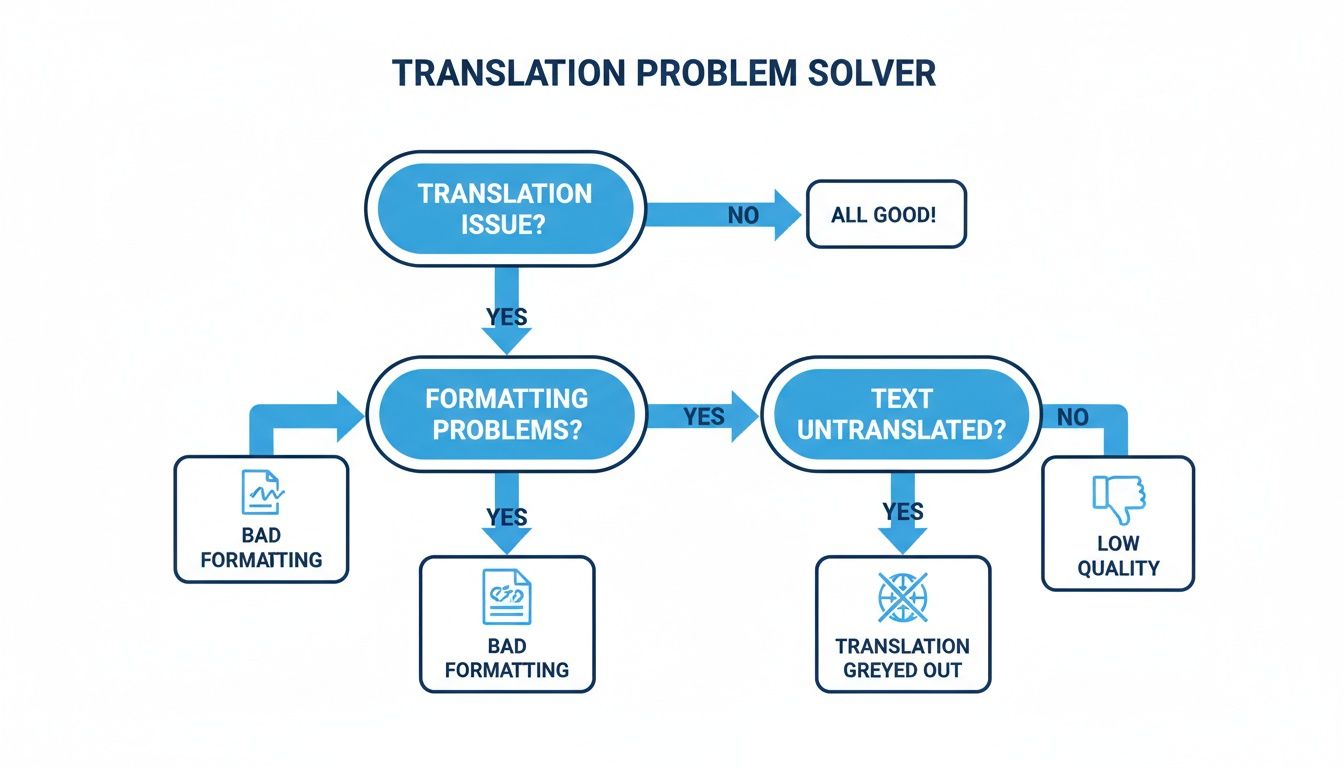
Cada um desses problemas—desde formatação destruída até simplesmente má qualidade—é um sinal claro de que a complexidade do seu documento ultrapassou as capacidades de uma ferramenta de propósito geral.
Quando Formatação e Tipos de Arquivo Importam
Além das sutilezas linguísticas, você enfrentará algumas limitações técnicas difíceis. Microsoft Word é fantástico para arquivos .docx, mas o mundo da publicação—especialmente para eBooks—funciona em formatos como EPUB.
Tentar traduzir um documento do Word e depois encaixá-lo em um EPUB devidamente formatado é uma receita para desastre. Você está quase garantido de enfrentar dores de cabeça como:
- Quebras de capítulo quebradas que arruínam a experiência de leitura.
- Estilo inconsistente para títulos, citações e parágrafos.
- Erros de posicionamento de imagem que tornam layouts visuais caóticos.
- Um índice perdido, tornando o livro impossível de navegar.
É aí que serviços especializados se tornam absolutamente essenciais. Uma plataforma como BookTranslator.ai, por exemplo, é engenharia especificamente para lidar com arquivos EPUB. É construída para um propósito central: traduzir livros inteiros enquanto preserva perfeitamente sua estrutura intrincada e formatação. É o próximo passo lógico quando você está passando de uma tradução casual de documento para um projeto sério de publicação.
Se você está pesando suas opções, explorar um guia sobre o melhor software de tradução de documentos pode lhe dar uma perspectiva mais ampla sobre ferramentas construídas para necessidades específicas.
Em última análise, o tradutor no Microsoft Word é sua opção para velocidade e conveniência. Mas quando nuance, voz e formatação profissional estão em jogo, é hora de passar para uma ferramenta construída para o trabalho.
Perguntas Comuns Sobre Traduzir no Word
Mesmo com as melhores ferramentas, você está destinado a encontrar algumas perguntas específicas ao traduzir documentos no Microsoft Word. Vamos abordar algumas das mais comuns que ouço para que você possa lidar com seu próximo projeto com confiança.
Posso Traduzir um Documento Se Estou Offline?
Em resumo, não. Os recursos de tradução do Word dependem completamente do serviço em nuvem Microsoft Translator.
Para traduzir um trecho de texto ou um documento completo, você precisa de uma conexão ativa à internet. Se você está trabalhando offline, notará que as opções de tradução estão desativadas e você não conseguirá clicar nelas.
O Word Suporta Todos os Idiomas?
O Microsoft Translator possui uma lista impressionante de mais de 100 idiomas, o que é fantástico para a maioria das necessidades comerciais, escolares e pessoais. Cobre quase qualquer idioma principal que você precisaria trabalhar.
Dito isto, não cobre todos os idiomas, especialmente certos dialetos regionais ou idiomas menos comuns. Se você está prestes a iniciar um projeto crítico, é sempre uma jogada inteligente verificar a lista oficial de idiomas do Microsoft Translator para garantir que seu par de idiomas esteja lá.
A Qualidade da Tradução é Boa o Suficiente para Documentos Profissionais?
Esta é a grande pergunta, e a resposta é matizada: depende inteiramente do contexto.
Para comunicações internas, entender a essência de um email de um colega internacional ou criar um rascunho inicial, a qualidade geralmente é perfeitamente adequada. A IA por trás disso ficou surpreendentemente boa em traduções diretas e literais.
No entanto, eu nunca recomendaria para conteúdo voltado ao público. Para coisas como documentos legais, materiais de marketing ou obras criativas, simplesmente não é uma substituição para um tradutor humano qualificado. A IA quase certamente perderá as sutilezas culturais, idiomas e tom específico que dão ao seu texto seu verdadeiro significado.
Meu Conselho: Pense no tradutor do Word como um assistente poderoso, não como um profissional de estágio final. É ótimo para rascunhos iniciais e tarefas informais. Mas para qualquer coisa que represente sua marca ou exija precisão absoluta, contratar um profissional é um investimento inegociável.
Traduzir Meu Documento Sobrescreverá o Arquivo Original?
Não, seu documento original está completamente seguro. Quando você usa a opção "Traduzir Documento", o Word cria automaticamente um arquivo novo e separado para o texto traduzido.
Nunca toca ou modifica seu documento de origem. Esta é uma rede de segurança fantástica, permitindo que você experimente diferentes traduções sem nunca se preocupar em perder seu trabalho original.
Pronto para ir além de documentos básicos e traduzir um eBook inteiro com formatação perfeita? BookTranslator.ai é projetado para autores e leitores que precisam de traduções EPUB impecáveis em apenas um clique. Traduza seu primeiro livro hoje.