
Microsoft Word inte bara för skrivning; det är också ett överraskande kraftfullt översättningsverktyg. Direkt från fliken Granska kan du översätta små textbitar eller till och med konvertera ett helt dokument till ett annat språk. Allt detta hanteras av den inbyggda tjänsten Microsoft Translator, som är tillgänglig både i skrivbordsappen och onlineversionen av Word.
Din snabbguide till översättning i Word
Låt oss vara ärliga, vi behöver ofta en snabb översättning. Kanske du har fått ett e-postmeddelande på ett annat språk, behöver skicka en rapport till en internationell kollega, eller bara vill kontrollera en enstaka fras. Words integrerade verktyg är perfekta för dessa tillfällen. Du kan få en översättning utan att någonsin lämna ditt dokument – ingen mer tråkig kopiera-och-klistra in på en separat webbplats.
Den här funktionen har utvecklats långt. I början av 2010-talet var den ganska grundläggande. Men när Microsoft integrerade neuronnätverksteknik runt 2016 ökade flytande för större språk med 10-20%. Det gick från en kuriositet till ett genuint användbart verktyg för de flesta dagliga behov.
De två huvudsakliga översättningsmetoderna
Word ger dig två olika sätt att översätta, var och en med sitt eget syfte.
Översättning av vald text: Det här är ditt val för små jobb. Behöver du veta vad en enda mening, ett stycke eller ett citat betyder? Markera det bara. Ett sidofält dyker upp som visar din ursprungliga text och översättningen, som du sedan kan infoga med ett klick. Det är snabbt, enkelt och stör inte resten av ditt dokument.
Översättning av ett helt dokument: Det här alternativet är för när du behöver hela filen konverterad. Det skapar en helt ny, översatt kopia av ditt dokument. Det bra är att det försöker behålla din ursprungliga formatering – rubriker, tabeller och stycken – intakt.
Mitt personliga tips: Använd "Översätt markering" för snabba spottkontroller och förståelse av snippets. Det håller dig i flödet. För att konvertera ett helt utkast för granskning är "Översätt dokument" det bättre valet, men kom alltid ihåg att granska resultatet.
Processen är otroligt intuitiv, särskilt i Word Online där översättningsfönstret visas snyggt till höger, som du kan se här.
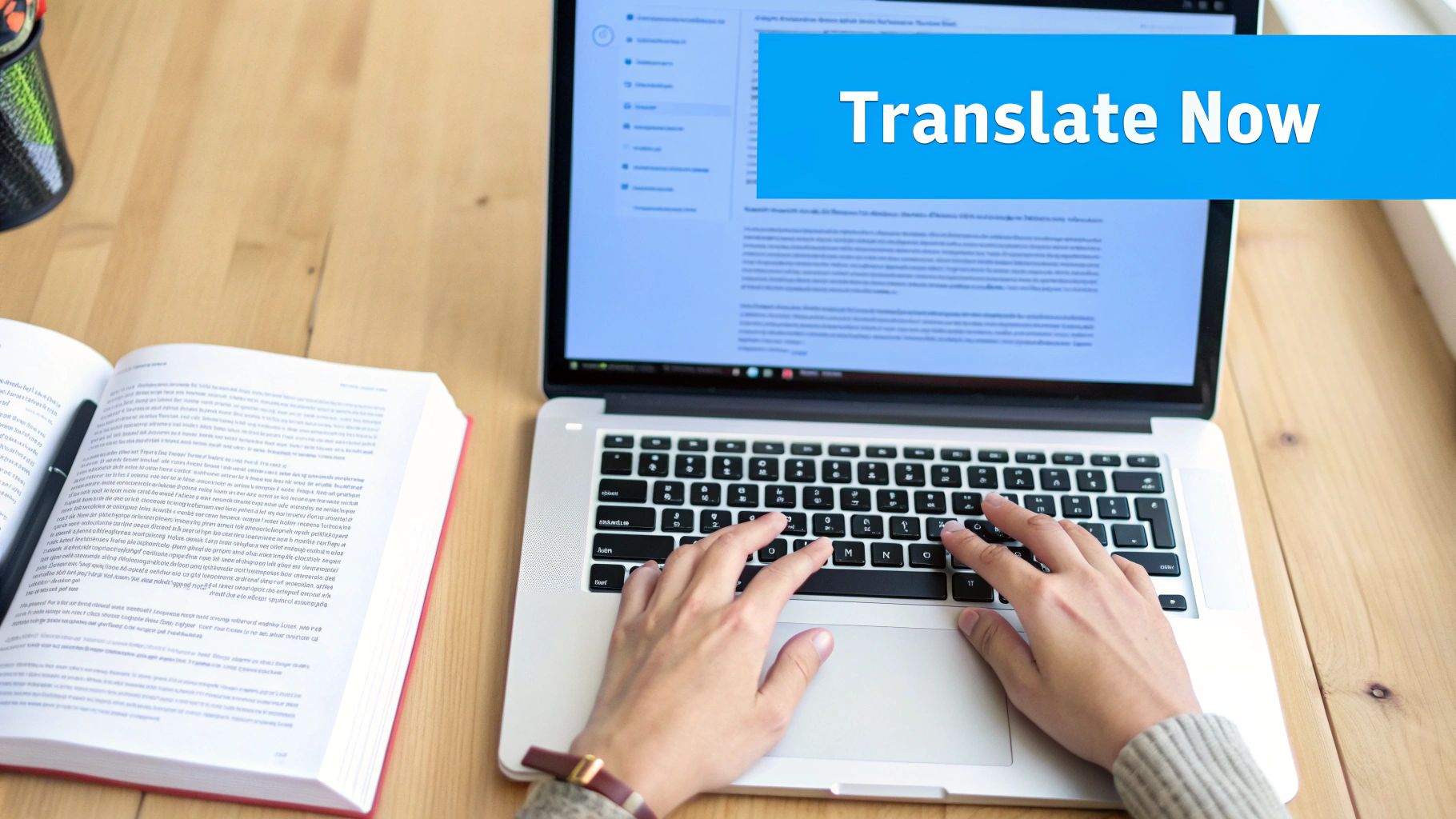
Du väljer bara ditt käll- och målspråk, och översättningen visas omedelbar. Det sömlösa arbetsflödet är en enorm produktivitetsökning.
Naturligtvis har det sina gränser. Även om det är bra för rapporter och artiklar kan komplexa layouter i långformat innehåll som en roman bli knepig. Om du kämpar för att hålla din formatering perfekt, särskilt för professionell publicering, är det värt att titta på dedikerade toppverktyg för översättningsvänlig formatering.
Översättningsmetoder i Microsoft Word i korthet
För att hjälpa dig att bestämma vilken metod du ska använda, här är en snabb jämförelse sida vid sida av de två huvudalternativen inbyggda i Word.
| Funktion | Översättning av vald text | Översättning av helt dokument |
|---|---|---|
| Bäst för | Snabba, ad-hoc-uppslag av fraser, meningar eller stycken. | Konvertering av hela utkast, rapporter eller artiklar för granskning. |
| Hur det fungerar | Öppnar ett sidofält med översättningen; du kan infoga det i ditt nuvarande dokument. | Skapar en ny, separat dokumentfil med det översatta innehållet. |
| Formatering | Påverkar inte dokumentlayouten; infogar vanlig eller formaterad text där du väljer. | Försöker bevara den ursprungliga formateringen (rubriker, tabeller, etc.). |
| Hastighet | Omedelbar. | Kan ta en stund, beroende på dokumentets längd. |
| Begränsning | Översätter endast små, markerade textdelar åt gången. | Formateringen kan ibland vara imperfekt med komplexa layouter. |
I slutändan erbjuder båda metoderna en fantastisk utgångspunkt för översättning direkt i den programvara du redan känner till och använder. De är utformade för bekvämlighet och hastighet, vilket gör dem idealiska för dagliga affärs- och personliga uppgifter.
Översättning av specifika textmarkeringar
Ibland behöver du inte hela dokumentet översatt. Du kanske bara hanterar ett enda stycke i en forskningsartikel, ett citat från en utländsk källa eller ett utdrag från ett e-postmeddelande skickat av en internationell kollega. För dessa snabba, fokuserade jobb är Words inbyggda textmarkeringsöversättare din bästa vän. Det är ett snabbt, rent sätt att få en uppfattning om något utan att någonsin lämna ditt dokument.
Processen själv kunde inte vara enklare. Du börjar med att markera den exakta text du vill översätta – det kan vara ett enda ord eller flera stycken. Detta säger till Word exakt vad du ska arbeta med, vilket lämnar resten av ditt dokument orört. Det är mycket mer effektivt än den gamla rutinen med kopiera-och-klistra in på en separat översättningswebbplats.
Starta och använd översättningsfönstret
Med din text markerad går du bara upp till fliken Granska på Word-menyfältet. Leta efter knappen Översätt, klicka på den och välj Översätt markering. Det här kommandot öppnar översättningsfönstret på höger sida av din skärm, vilket är i princip din kommandocentral för översättningen.
Fönstret är ganska smart. Word räknar automatiskt ut källspråket för din markerade text, vilket är en fantastisk tidsbesparing. Allt du egentligen behöver göra är att välja ditt målspråk från rullgardinsmenyn. När du gör det visas översättningen nästan omedelbar i rutan nedan.
Härifrån har du alternativ. Du kan antingen läsa översättningen direkt från fönstret eller, om du behöver det i ditt dokument, bara slå på den blå knappen Infoga. Den här åtgärden byter ut din ursprungliga markerade text mot den nya översättningen.
Ett Pro Tip för effektivitet: Ser du den lilla ikonen med två pilar mellan käll- och målspråksfälten? Om du klickar på knappen "Byt språk" vänds ditt val omedelbar. Det här är otroligt praktiskt när du arbetar fram och tillbaka mellan två språk och behöver snabbt kontrollera hur något låter i båda riktningarna.
Behärska vanliga scenarier och bästa praxis
För att verkligen få ut det mesta av den här funktionen hjälper det att ha några praktiska tips i åtanke.
- För akademiskt arbete: Om du översätter ett citat för en forskningsartikel infogar du översättningen och formaterar den omedelbar enligt din stilguide (som APA eller MLA). Det är också god praxis att lägga till en anteckning som anger att det är din översättning.
- För affärskommunikation: När du översätter ett e-postutdrag bara för att förstå det behöver du förmodligen inte infoga det. Fönstret fungerar perfekt som en snabb referens, så att du kan förstå sammanhanget för att kunna svara på originalspråket.
- Granskning är nyckeln: Kom alltid ihåg att maskinöversättning ger dig ett solidt första utkast, men det är inte perfekt. Ge den infogade texten en snabb genomläsning. Kontrollera eventuella grammatiska konstigheter eller sammanhangsfel, särskilt om dokumentet är på väg till en extern publik.
Genom att bli bekväm med funktionen "Översätt markering" förvandlar du Microsoft Word till ett mycket mer kapabelt verktyg för global kommunikation, så att du kan hantera små översättningsuppgifter med hastighet och precision.
Översättning av hela dokument medan du behåller din formatering
Ibland behöver du mer än bara en snabb översättning av en eller två meningar. När du hanterar en helt rapport, en användarhandbok eller ett artikelutkast är Microsoft Words funktion för fullständig dokumentöversättning en verklig spelväxlare. Istället för att sätta ihop saker skapar det här verktyget en helt ny, fullständigt översatt kopia av din fil, och det gör ett överraskande bra jobb med att behålla din ursprungliga layout intakt.
Den största vinsten här är bevarandet av formatering. Words översättningsmotor arbetar hårt för att bibehålla den struktur du så noggrant skapat. Det betyder att dina rubriker förblir rubriker, dina tabeller förblir tabeller och dina bilder vandra inte bort från sidan. För de flesta standard-, texttunga dokument är den här funktionen en massiv tidsbesparing, vilket sparar timmar av tråkig omformatering.
Den här funktionen fick verkligen sitt genombrott när Microsoft gjorde neuronnätverksöversättning till standarden i maj 2018. Plötsligt tuggade Office igenom över 1,3 miljoner tecken per timme, ett enormt framsteg för alla som behövde en snabb vändning. Men erfarenheten har visat att även om det är bra för affärsdokument kan det kämpa med nyanserna i litteratur eller de komplexa layouterna i långa böcker. Det är då du börjar se behovet av mer specialiserade verktyg. Du kan hitta mer information om denna kraftfulla översättningsteknologi från Microsoft på deras officiella blogg.
Hur man översätter hela dokumentet
Att komma igång är enkelt. Öppna ditt dokument och gå till fliken Granska i huvudmenyfältet. Leta efter knappen Översätt och välj Översätt dokument från dess rullgardinsmeny. Det här öppnar översättningsfönstret på höger sida av din skärm, där all magi händer.
Word är ganska smart och gissar vanligtvis källspråket korrekt, men det är alltid bra att dubbelkontrollera. Din huvuduppgift här är att välja språket du vill översätta till från rullgardinsmenyn "Till". När du har valt ditt målspråk klickar du bara på den blå knappen Översätt.
Ett snabbt tips: Var tålmodig. Till skillnad från att översätta ett litet textutdrag är den här processen inte omedelbar. Word arbetar bakom kulisserna för att översätta allt innehål och replikera formateringen, så större dokument tar naturligtvis lite längre tid.
Kontroll av det översatta resultatet
När Word är klar öppnar det den översatta versionen i ett helt nytt dokumentfönster. Din ursprungliga fil förblir orört och säker – en fin liten funktion som förhindrar eventuella oavsiktliga överskrivningar. Den nya filen har vanligtvis ett namn som anger målspråket.
Nu kommer den avgörande delen: granskningen. Anta inte bara att allt är perfekt. Ta några minuter för att kontrollera några viktiga saker:
- Layoutkonsistens: Kom dina rubriker, punktlistor och numrerade listor igenom korrekt?
- Tabellintegritet: Är dina tabeller fortfarande i ett stycke? Är texten inuti cellerna justerad som den ska?
- Textflöde: Hur omsluter texten bilder eller andra objekt? Det här är ett vanligt område där saker kan bli lite röriga.
Även om det här verktyget är fantastiskt för de flesta standarddokument är det inte ett universalmedel. En komplex marknadsföringsbroschyr med överlappande textrutor eller en skannad PDF som du konverterat till ett Word-dokument kanske inte översätts lika rent. För dessa knepigare filer får du mycket bättre resultat om du lär dig hur du effektivt översätter en skannad PDF med mer specialiserade metoder.
Att komma runt vanliga översättningsfel i Word
Även ett verktyg som praktiskt som Words inbyggda översättare kan kasta dig en kurva. Vi har alla varit där: du är redo att översätta, men knappen Översätt är nedtonad, eller det slutliga dokumentet ser ut som en formateringskatastrof. Oroa dig inte, det här är vanligtvis enkla fixes.
De flesta gånger pekar en inaktiverad översättningsfunktion på en av två saker: en föråldrad version av Office eller en nätverksbrandvägg som blockerar anslutningen till tjänsten Microsoft Translator. Först, se till att din programvara är helt uppdaterad. Om det inte löser det kan du behöva prata med din IT-avdelning om nätverksbegränsningar.
För mer komplexa dokument eller för att verkligen få ut det mesta av teknologin är det värt att använda Microsoft AI Copilot för förbättrad översättning om du är på Microsoft 365.
Hur man får mer exakta översättningar
Bortom den tekniska sidan är kvaliteten på själva översättningen vad som verkligen spelar roll. Maskinöversättning är bara så bra som texten du ger den. Tänk på det som "skräp in, skräp ut." Om du vill ha bättre resultat måste du förbereda ditt källdokument.
- Håll det enkelt: Kasta bort de långa, slingrande meningarna. Dela upp komplexa tankar i kortare, mer direkta uttalanden. Det lämnar mindre utrymme för AI att bli förvirrad.
- Skär slang och idiom: En fras som "låt oss ge oss av" kan komma ut som något helt bisarrt på ett annat språk. Håll dig till tydligt, standardspråk som översätts bokstavligt.
- Var konsekvent: Om du kallar något en "kundwidget" på sida ett, byt inte till "klientenhet" på sida tre. Att använda konsekvent terminologi hjälper AI att förstå rätt sammanhang.
Tumregeln är denna: om din text är kristallklar för en mänsklig läsare, kommer det att bli mycket lättare för en algoritm att översätta korrekt. Du ger i princip AI en ren, enkel ritning att arbeta från.
Det här är inte ett nytt problem. Redan 2003 behandlade Microsofts tidiga översättningssystem redan tusentals artiklar, men noggrannheten för knepiga språkpar var ofta omkring 70-80%. Det var inte förrän neuronnätverk kom som saker verkligen förbättrades. Om du är nyfiken på historien kan du upptäcka mer insikter om utvecklingen av maskinöversättning och se hur långt tekniken har utvecklats.
Fixar rörig formatering efter översättning
En annan klassisk huvudvärk är när ditt vackert formaterade dokument kommer tillbaka som ett röra. Även om Word gör sitt bästa för att behålla din layout intakt kan dokument lastat med textrutor, kolumner och komplexa tabeller verkligen snubbla över det.
Det bästa försvaret här är en bra attack. Innan du ens klickar på översätt sparar du en "översättningsvänlig" kopia av ditt dokument. I den här versionen förenklar du allt. Konvertera tabeller till grundläggande text, ta bort snygga grafik och använd endast standardrubrik- och styckestilar.
Genom att ge översättingsmotorn en renare, enklare struktur minskar du dramatiskt oddsen för att få en skramlad layout. När översättningen är klar kan du gå tillbaka och manuellt återanvända den mer komplexa formateringen till det nya dokumentet. Det är ett extra steg, men det sparar dig från mardrömmen att reda ut en bruten fil.
Att veta när du ska gå bortom Microsoft Word
Microsoft Words inbyggda översättare är ett fantastiskt verktyg för snabba, dagliga jobb. Det är perfekt för att översätta ett affärs-e-postmeddelande, en kort rapport eller ett artikelutkast med anmärkningsvärd hastighet. Men varje verktyg har sina gränser, och att veta var den linjen dras kan spara dig från en värld av frustration, särskilt med höga insatser eller långformat innehåll.
Den verkliga utmaningen uppstår när ett enkelt dokument växer till ett komplext projekt. Tänk på det: att översätta en 100 000-ords roman är något helt annat än ett ensidigt memo. En roman är inte bara en sträng av ord; det är ett noggrant utarbetat konstverk fyllt med en unik författarröst, kulturella nyanser och ett känsligt narrativt flöde.
Det här är de exakta elementen där automatiserade verktyg som Words översättare ofta faller kort. AI är byggt för bokstavlig noggrannhet, inte för att fånga den subtila rytmen i prosa eller den emotionella vikten av en metafor.
Författarens röst och kulturell sammanhang
Att bevara en författares unika stil är allt i kreativa verk. Är deras ton kvick och skarp, djupt sorgsam eller strikt akademisk? Words översättare, även om den är tekniskt skicklig, kan helt enkelt inte replikera den mänskliga beröringen. Det tenderar att producera en tillplattad, generisk ton som strippar originaltexten från sin personlighet.
Sedan finns det den kulturella kontexten, som är lika avgörande. En idiom som är helt vettig på engelska kan översättas till fullständig nonsens på spanska. En tillfällig referens till en lokal helgdag eller en historisk händelse kan förlora sin betydelse helt. Professionell översättning kräver en djup förståelse för båda kulturerna för att hitta lämpliga motsvarigheter – en skicklighet som går långt bortom en direkt ord-för-ord-swap.
För författare och förlag är detta icke-förhandlingsbart. Att förlora författarens röst eller kulturell rikedom är inte bara ett mindre fel – det förändrar fundamentalt läsarens erfarenhet och kan undergräva hela verket.
Det här praktiska flödesschemat bryter ned de vanliga friktionspunkterna där du kan inse att Words översättare bara inte räcker till för ditt projekt.
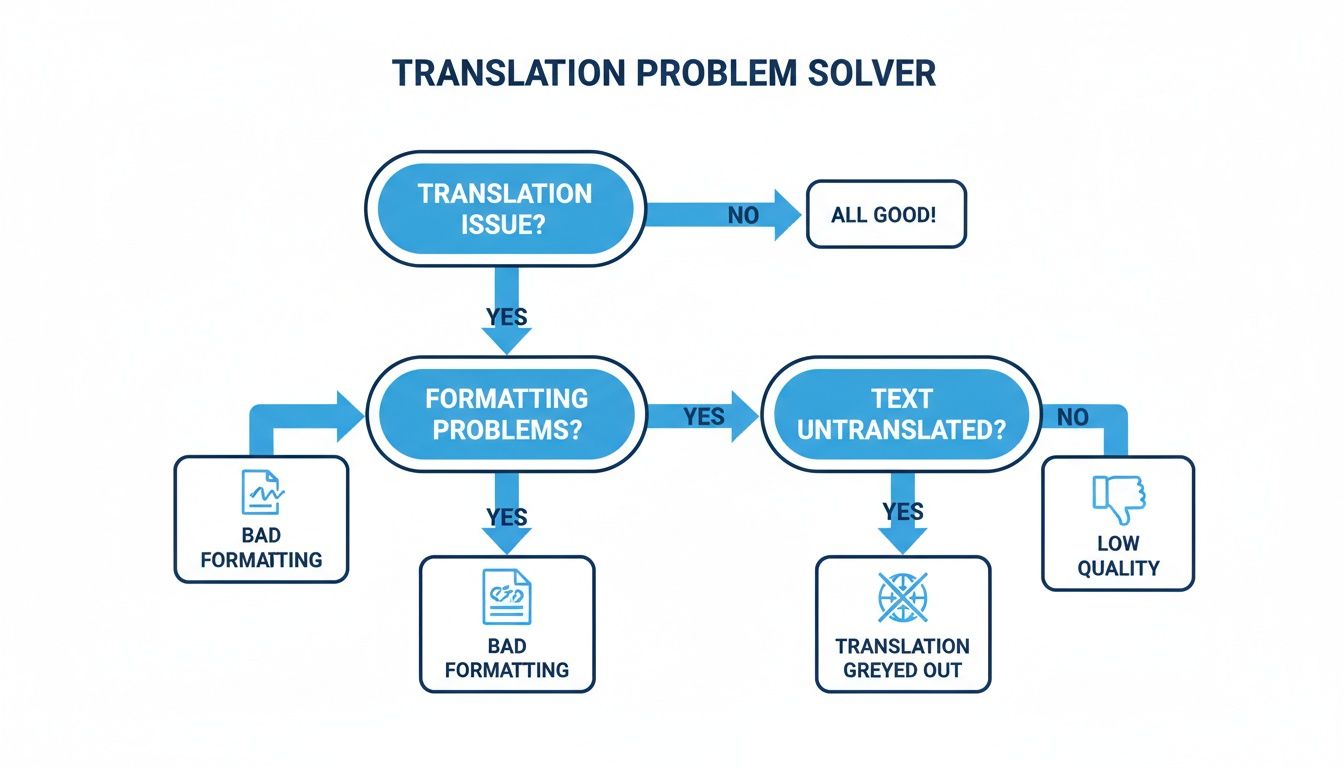
Var och en av dessa problem – från förstörd formatering till bara rent dålig kvalitet – är en tydlig signal om att ditt dokuments komplexitet har växt bort från möjligheterna för ett allmänt verktyg.
När formatering och filtyper spelar roll
Bortom de lingvistiska subtiliteterna kommer du att stöta på några hårda tekniska begränsningar. Microsoft Word är fantastisk för .docx-filer, men förlagsbranschen – särskilt för e-böcker – körs på format som EPUB.
Att försöka översätta ett Word-dokument och sedan krama in det i ett korrekt formaterat EPUB är ett recept på katastrof. Du är nästan garanterad att möta huvudvärk som:
- Brustna kapitelbrytnin som förstör läsupplevelsen.
- Inkonsekvent styling för rubriker, citat och stycken.
- Bildplaceringsfel som gör visuella layouter kaotiska.
- En förlorad innehållsförteckning, vilket gör boken omöjlig att navigera.
Det är här specialiserade tjänster blir helt nödvändiga. En plattform som BookTranslator.ai är till exempel konstruerad specifikt för att hantera EPUB-filer. Det är byggt för ett kärnändamål: att översätta hela böcker samtidigt som deras intrikata struktur och formatering bevaras perfekt. Det är det logiska nästa steget när du går från en tillfällig dokumentöversättning till ett seriöst publiceringsprojekt.
Om du väger dina alternativ kan du utforska en guide om de bästa dokumentöversättningsprogram för att få ett bredare perspektiv på verktyg byggda för specifika behov.
I slutändan är översättaren i Microsoft Word din go-to för hastighet och bekvämlighet. Men när nyans, röst och professionell formatering är på spel är det dags att uppgradera till ett verktyg byggt för jobbet.
Vanliga frågor om översättning i Word
Även med de bästa verktygen kommer du säkerligen att stöta på några specifika frågor när du översätter dokument i Microsoft Word. Låt oss ta itu med några av de vanligaste jag hör så att du kan hantera ditt nästa projekt med självförtroende.
Kan jag översätta ett dokument om jag är offline?
Kort sagt, nej. Words översättningsfunktioner är helt beroende av den molnbaserade tjänsten Microsoft Translator.
För att översätta antingen ett textutdrag eller ett helt dokument behöver du en aktiv internetanslutning. Om du arbetar offline märker du att översättningsalternativen är nedtonade och du kan inte klicka på dem.
Stöder Word alla språk?
Microsoft Translator skryter med en imponerande lista över över 100 språk, vilket är fantastiskt för de flesta affärs-, skol- och personliga behov. Det täcker nästan vilket större språk du behöver arbeta med.
Det sagt, det täcker inte alla språk, särskilt vissa regionala dialekter eller mindre vanliga språk. Om du är på väg att starta ett kritiskt projekt är det alltid ett smart drag att dubbelkontrollera den officiella Microsoft Translator-språklistan för att se till att ditt språkpar är där.
Är översättningskvaliteten tillräcklig för professionella dokument?
Det här är den stora frågan, och svaret är nyanserat: det beror helt på sammanhanget.
För intern kommunikation, förståelse av essensen i ett e-postmeddelande från en internationell kollega, eller skapande av ett grovt första utkast är kvaliteten ofta helt fin. AI bakom det har blivit överraskande bra på direkta, bokstavliga översättningar.
Men jag skulle aldrig rekommendera det för publikt vänd innehåll. För saker som juridiska dokument, marknadsföringsmaterial eller kreativa verk är det helt enkelt inte en ersättning för en skicklig mänsklig översättare. AI kommer nästan säkerligen att missa de kulturella subtiliteterna, idiomen och den specifika ton som ger din skrivning sin verkliga betydelse.
Mitt råd: Tänk på Words översättare som en kraftfull assistent, inte ett slutstadium för en professionell. Det är bra för initiala utkast och informella uppgifter. Men för allt som representerar ditt varumärke eller kräver absolut precision är att anställa en professionell en icke-förhandlingsbar investering.
Kommer översättning av mitt dokument att skriva över originalfilen?
Nej, ditt originaldokument är helt säkert. När du använder alternativet "Översätt dokument" skapar Word automatiskt en helt ny, separat fil