
La traducción integrada de páginas de Opera es un cambio radical. Es una herramienta poderosa e integrada que convierte instantáneamente sitios web de un idioma extranjero a uno que entiendas. Esto significa que puedes deshacerte de esas extensiones de terceros voluminosas y hacer que la navegación por la web global sea mucho más fluida.
Por qué el Traductor Integrado de Opera es Superior
Seamos honestos: encontrarse con una barrera de idioma en línea es frustrante. La forma antigua implicaba copiar y pegar texto en una pestaña de traducción separada, lo que interrumpe completamente tu enfoque. Opera elimina ese inconveniente al integrar la solución directamente en el navegador. Esto no es solo un beneficio menor; cambia fundamentalmente cómo exploras contenido internacional.
Piénsalo. Podrías estar navegando en un sitio de comercio electrónico japonés buscando un coleccionable raro o leyendo una noticia alemana. En lugar de chocar con una pared de texto ilegible, Opera simplemente te pregunta si deseas traducir la página. Un clic, y listo. No hay fricción, no hay pérdida de rendimiento por complementos adicionales y no hay interrupciones. Es una razón clave por la que muchas personas se quedan con Opera.
Un Impulsor Clave de la Adopción Global
Esta función no es solo conveniente, es un factor importante en el crecimiento de Opera. El traductor integrado ha ayudado al navegador a obtener su 1,72% a 2,1% de cuota de mercado global. De hecho, las encuestas de usuarios muestran que un asombroso 40% de los usuarios señalan esta función como una razón principal para cambiar.
Esto es especialmente cierto en las naciones BRICS, donde la navegación entre idiomas aumentó un 25% después de la pandemia. Puedes profundizar en la dinámica del mercado de navegadores en Statcounter.
Este tipo de capacidad integrada realmente abre la web, haciéndola accesible para todos. Si tienes curiosidad sobre cómo esto se compara con otros navegadores, nuestra guía sobre un traductor web para Safari ofrece otra perspectiva.
El beneficio real es la inmediatez. Opera elimina el paso mental de "necesito traducir esto" y lo reemplaza con una simple decisión de "sí" o "no", haciendo que toda la internet sea más accesible.
Para tener una mejor idea de cómo la tecnología de traducción instantánea está derribando barreras, es interesante ver cómo un dispositivo de traducción automática físico puede hacer lo mismo para productos digitales en nuevos mercados.
Configurando tu Traductor Correctamente
Antes de poder comenzar a derribar barreras de idioma en línea, deberás asegurarte de que el traductor integrado de Opera esté activado y configurado correctamente. ¿La buena noticia? Opera mantiene este proceso simple, así que no tendrás que navegar por un laberinto de menús complicados. La idea es que la traducción se sienta automática para idiomas que no conoces, mientras que los que sí conoces se dejan completamente solos.
Primero, vamos a los ajustes de Opera. La forma más rápida es presionar Alt+P en tu teclado. También puedes encontrarlo haciendo clic en el icono del menú principal de Opera, generalmente en la esquina superior izquierda. Una vez que estés en el panel de configuración, simplemente desplázate hacia abajo hasta la sección "Idiomas", aquí es donde ocurre toda la magia.
Ajustando Tus Preferencias de Idioma
En el menú Idiomas, buscas un interruptor de alternancia. Debería decir algo como, "Ofrecer traducir páginas que no estén en un idioma que leas." Adelante y actívalo. Este es el interruptor maestro que activa la útil ventana emergente que verás cuando llegues a un sitio en idioma extranjero.
Hablando de esa ventana emergente, está diseñada para estar presente cuando la necesites y fuera del camino cuando no. Simplemente aparece en la barra de direcciones.
Como puedes ver, es bastante sutil. Un clic rápido es todo lo que se necesita para traducir la página sin interrumpir lo que estás haciendo.
Ahora, querrás decirle a Opera a qué idioma traducir. Este es tu idioma de destino, y para la mayoría de nosotros, es simplemente nuestra lengua materna. Establécelo como tu predeterminado.
Consejo Profesional: Aquí hay un paso que la gente a menudo se pierde. Tómate un segundo para personalizar la lista "No ofrecer traducción". Por ejemplo, si hablas fluidamente tanto inglés como español, agrega español a esta lista. De esa manera, Opera nunca te molestará con un aviso de traducción en sitios web en español. Es un pequeño ajuste que resulta en una experiencia de navegación mucho más inteligente.
Al pasar algunos momentos aquí, puedes:
- Establecer tu idioma predeterminado para todas las traducciones.
- Dejar de ver ventanas emergentes para idiomas que ya hablas.
- Asegurarte de que la función siempre esté lista cuando encuentres un nuevo sitio.
Honestamente, tomarte dos minutos para configurar esto te ahorrará un montón de pequeñas molestias en el futuro y hará que la navegación por la web global sea mucho más fluida.
Cómo Usar Opera Traducir Página en Tiempo Real
Una vez que tengas la configuración lista, usar el traductor de Opera es muy fácil. El navegador te ofrece varias formas diferentes de traducir contenido mientras navegas, así que nunca te quedas tratando de descifrar una página. Está diseñado para ser fluido.
Caminemos a través de un escenario del mundo real. Digamos que estás buscando un lente de cámara específico y llegas a un foro de fotografía alemán. Todas las especificaciones técnicas y reseñas de usuarios están en alemán. Dado que ya has habilitado la función, una pequeña ventana emergente aparecerá en la barra de direcciones, preguntando si deseas traducir la página. Esta es la ruta más rápida: un clic, y toda la página se recarga en inglés (o en tu idioma predeterminado).
Accediendo a la Traducción Bajo Demanda
¿Qué sucede si accidentalmente haces clic en "No" en esa ventana emergente pero luego te das cuenta de que sí necesitas la traducción? Sin problema. Opera te ofrece otras dos formas rápidas de hacerlo.
- El Icono de la Barra de Direcciones: Busca el pequeño icono de traducción que permanece visible en tu barra de direcciones. Al hacer clic en él, se reabre el aviso de traducción, permitiéndote traducir la página cuando estés listo.
- El Menú Contextual: Este es mi favorito personal para un control más deliberado. Solo haz clic derecho en cualquier lugar de la página, y verás una opción "Traducir" en el menú contextual.
Esta flexibilidad significa que siempre estás a uno o dos clics de entender el contenido frente a ti. La configuración inicial es igual de sencilla.
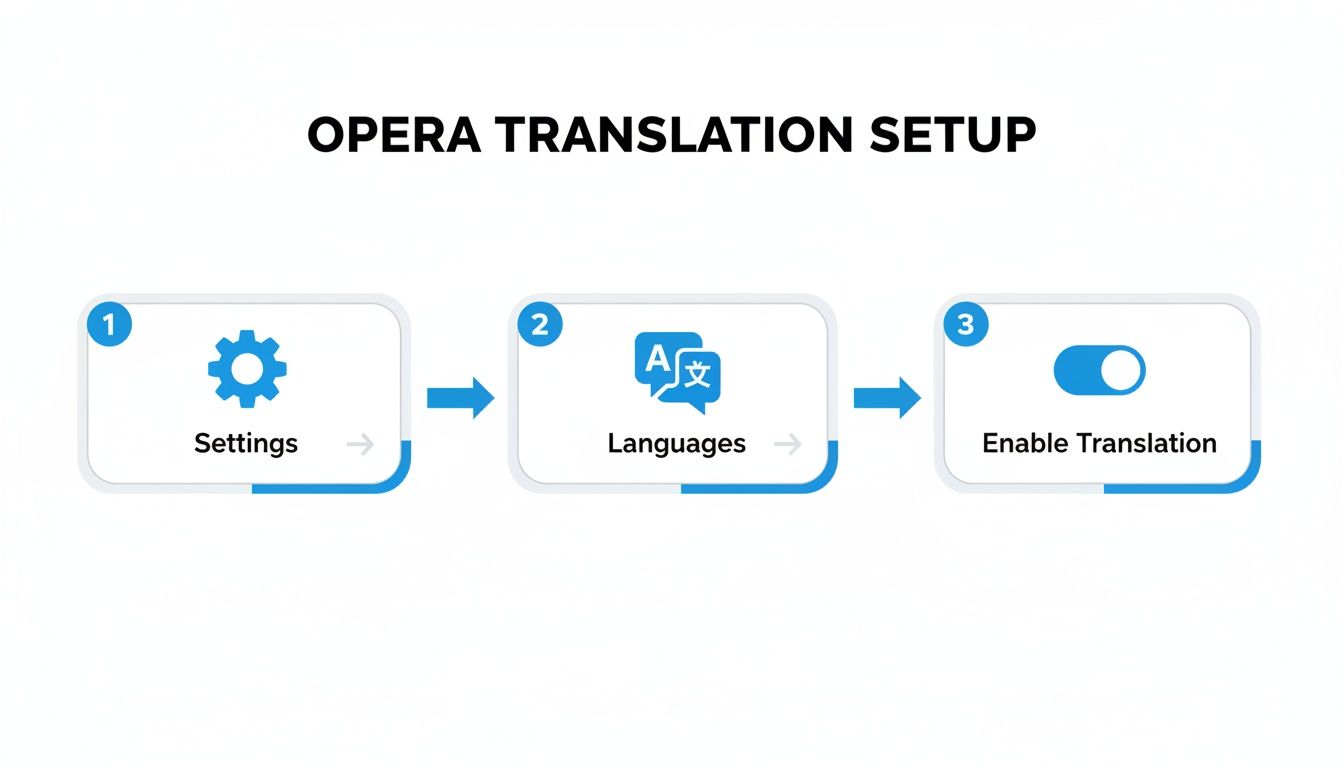
Como puedes ver, ponerlo en funcionamiento es una tarea simple de una sola vez que desbloquea estas útiles funciones en tiempo real.
Métodos de Traducción de Opera de un Vistazo
Cada método tiene su lugar dependiendo de tu estilo de navegación. Aquí hay un desglose rápido para ayudarte a decidir cuál funciona mejor para ti.
| Método | Cómo Acceder | Mejor Para |
|---|---|---|
| Ventana Emergente Automática | Aparece en la barra de direcciones en páginas extranjeras | Traducciones rápidas de un clic para comprensión inmediata. |
| Icono de Barra de Direcciones | Haz clic en el icono después de descartar la ventana emergente | Cambiar de opinión y traducir una página que inicialmente ignoraste. |
| Menú Contextual | Haz clic derecho en cualquier lugar de la página | Activar manualmente una traducción con control más directo. |
En última instancia, tener estas diferentes opciones te permite personalizar la experiencia según cómo trabajes.
La verdadera belleza del sistema de Opera es cómo se adapta. Ofrece un aviso automático cuando cree que lo necesitas, pero mantiene los controles manuales a mano para que siempre estés a cargo.
Este enfoque centrado en el usuario ha sido una característica distintiva de Opera desde su lanzamiento en 1995. Es una de las razones por las que el navegador mantiene una cuota de uso constante de 1,85-3,02% entre usuarios de dispositivos móviles y tabletas. Para sus 300+ millones de usuarios, funciones como esta son esenciales para todo, desde investigación hasta compras en línea, algunos estudios incluso han demostrado que traducir páginas de productos puede aumentar las conversiones de comercio electrónico hasta un 22%.
Por supuesto, la herramienta de Opera está diseñada para traducciones de página completa. Si solo necesitas traducir una oración o un párrafo corto, una herramienta de traductor en línea general podría ser una opción más rápida. Y para tareas realmente pesadas, como traducir libros electrónicos completos, necesitarás una solución dedicada. En realidad, cubrimos eso en nuestra guía sobre traducción EPUB en tiempo real con herramientas de IA.
Solución de Problemas Comunes de Traducción
Incluso las funciones de navegador más confiables pueden tener un problema de vez en cuando. Si descubres que la función de traducción de Opera no funciona correctamente, no te preocupes. La solución suele ser bastante simple, y la mayoría de los problemas se reducen a solo unos pocos culpables comunes como una configuración que se desactivó o un conflicto en los datos del navegador.
La queja más común que escucho es que la barra de traducción simplemente no aparece en un sitio en idioma extranjero. Antes de que comiences a profundizar en soluciones complejas, cubramos lo básico. Vuelve a tu configuración y asegúrate de que la función de traducción principal siga habilitada. Suena obvio, pero te sorprendería con qué frecuencia una actualización del navegador puede cambiar una configuración sin que te des cuenta.
Cuando la Traducción Falla o Se Ve Distorsionada
También es increíblemente frustrante cuando una traducción comienza pero solo llega a mitad de camino, dejándote con un desorden confuso de dos idiomas diferentes. Esto generalmente apunta a un problema con la memoria caché de tu navegador o una disputa entre tus extensiones.
Un buen primer paso es limpiar la memoria caché de tu navegador. Los datos antiguos almacenados a veces pueden interferir con cómo Opera procesa y renderiza una página, causando que el traductor tropiece.
Si eso no funciona, aquí hay otras cosas que puedes probar:
- Busca Conflictos de Extensiones: Intenta desactivar tus otras extensiones por un momento, especialmente cosas como bloqueadores de anuncios o VPNs. A veces estas herramientas pueden bloquear inadvertidamente el script que hace posible la traducción.
- Actualiza Opera: Asegúrate de que estés ejecutando la versión más reciente del navegador. Lo que se siente como un error importante para ti podría ser algo que los desarrolladores ya hayan corregido en un parche reciente.
- Verifica Nuevamente la Configuración de Idioma: Vuelve a tus configuraciones de idioma. Confirma que tu idioma de destino sea correcto y, más importante aún, verifica la lista de idiomas que le has dicho a Opera que no traduzca.
Un error común es agregar accidentalmente un idioma a la lista "nunca traducir". Si un sitio específico se niega consistentemente a traducirse, esa lista es el primer lugar donde buscaría.
¿Qué pasa si la traducción funciona, pero está llena de errores extraños? Eso probablemente sea un problema con el motor de traducción en sí. Si bien no puedes arreglar sus algoritmos, puede ser fascinante aprender cómo la IA detecta errores de traducción para entender qué está sucediendo detrás de escenas.
La Opción de Traducción Deshabilitada
¿Alguna vez has hecho clic derecho en una página, visto la opción "Traducir", pero la encuentras deshabilitada e inactiva? Esto generalmente significa que Opera no puede descifrar en qué idioma está escrita la página o cree que es un idioma que ya entiendes.
Una actualización rápida de página (Ctrl + R en Windows o Cmd + R en Mac) a menudo puede resolver esto. Obliga al navegador a echar otro vistazo al contenido y podría ser todo lo que necesita para activar la función de traducción.
Llevando tus Habilidades de Traducción al Siguiente Nivel

Una vez que te sientas cómodo con lo básico, puedes comenzar a usar el traductor de Opera con mucha más finura. A veces, una traducción de página completa es simplemente excesivo, y aquí es donde un enfoque más dirigido es útil.
Imagina esto: estás navegando en un sitio de noticias extranjero, y solo un párrafo te está causando problemas. En lugar de traducir toda la página y potencialmente perder algo del contexto original, simplemente resalta el texto que necesitas. Una pequeña opción "Traducir" aparecerá en el menú contextual. Esto te da una traducción rápida y limpia al instante sin nunca recargar la página, permitiéndote obtener la información que necesitas y volver a leer.
Sabiendo Cuándo Llamar a un Especialista
El traductor integrado de Opera es fantástico para la navegación diaria, pero es inteligente conocer sus limitaciones. La traducción automática es poderosa, pero no es infalible, y para ciertas tareas, absolutamente no puedes permitirte cometer errores.
Definitivamente hay momentos en los que deberías recurrir a un servicio de traducción dedicado. Siempre lo recomiendo para situaciones como estas:
- Documentos Legales: Piensa en contratos o acuerdos. Una palabra ligeramente incorrecta puede cambiar todo el significado legal. No vale la pena el riesgo.
- Comunicación Profesional: Cuando estés enviando un correo electrónico comercial importante o un informe, obtener el matiz y el tono correcto es crucial.
- Manuales Técnicos: Para instrucciones complejas, la precisión es todo. No quieres una mala traducción cuando la seguridad u operación adecuada está en juego.
Para estos escenarios de alto riesgo, usar una plataforma especializada conocida por su precisión, como DeepL, o incluso contratar a un traductor profesional humano es la única opción. Se trata de elegir la herramienta correcta para el trabajo.
El objetivo no es depender de una herramienta para todo, sino construir un kit de herramientas. Usa Opera para navegación rápida y conveniente, y recurre a servicios especializados cuando se requiere precisión absoluta.
Esta función práctica e integrada ha hecho que Opera sea una opción popular en mercados emergentes. En África, donde Opera tiene una cuota de mercado de 7,67%, su traducción eficiente e impulsada por IA es un beneficio enorme, ayudando a reducir los tiempos de carga de página en redes más lentas y manteniendo a los usuarios comprometidos. Puedes profundizar en más estadísticas sobre uso global de navegadores en Backlinko.
Preguntas Frecuentes Sobre el Traductor de Opera
Incluso con una herramienta tan útil como el traductor integrado de Opera, siempre surgen algunas preguntas. Caminemos a través de algunas de las más comunes que escucho, para que puedas volver a navegar sin problemas.
Entonces, ¿Quién Está Haciendo la Traducción?
Una gran pregunta siempre es sobre lo que está sucediendo detrás de escenas. La magia de traducción de Opera proviene de Lingvanex, un servicio impulsado por IA.
Lo que realmente aprecio de esta configuración es cómo manejan tus datos. Todo el trabajo de traducción ocurre en los propios servidores de Opera en Europa. Esto significa que tu texto no se está pasando a compañías de terceros, lo cual es un gran plus para cualquiera que se preocupe por la privacidad.
Oops, ¿Cómo Vuelvo al Original?
¿Tradujiste una página por accidente? O tal vez solo quieras verificar la redacción original. Sin problema.
Después de que opera traduce página, notarás que el pequeño icono del traductor se queda en tu barra de direcciones. Solo dale un clic e hit "Mostrar original." La página volverá a su idioma original. Es así de simple.
¿Es Seguro para Información Sensible?
Este es uno crítico. Estás en tu sitio bancario o en una página de pago, y te preguntas si es seguro traducir. Aquí está mi opinión:
Si bien la conexión de Opera es segura, siempre recomiendo evitar usar cualquier traductor automatizado en páginas donde estés ingresando datos sensibles como contraseñas o números de tarjeta de crédito. Es simplemente un buen hábito mantener el idioma original para esas tareas para eliminar cualquier riesgo.
¿Por Qué el Traductor No Funciona en Esta Página?
De vez en cuando, podrías encontrar una página donde la opción de traducción no aparece. Esto generalmente sucede por una de dos razones: el sitio web está construido con código complejo que el traductor no puede leer del todo, o el idioma en la página está demasiado mezclado para que lo identifique. Para la gran mayoría de sitios, sin embargo, funciona como un encanto.
Cuando estés tratando con algo mucho más grande que una página web, como traducir un libro electrónico completo, una herramienta de navegador no será suficiente. Para ese tipo de trabajo pesado, un servicio dedicado como BookTranslator.ai es lo que necesitas. Está diseñado para traducción de contenido preciso y de formato largo, que puedes consultar en https://booktranslator.ai.