
Microsoft Word — это не просто инструмент для написания текстов; это также удивительно мощный инструмент перевода. Прямо с вкладки Рецензирование вы можете переводить небольшие фрагменты текста или даже преобразовать весь документ на другой язык. Все это обрабатывается встроенным сервисом Microsoft Translator, доступным как в настольном приложении, так и в онлайн-версии Word.
Ваше краткое руководство по переводу в Word
Давайте признаем, что нам часто требуется быстрый перевод. Возможно, вы получили письмо на другом языке, вам нужно отправить отчет международному коллеге или вы просто хотите проверить одну фразу. Интегрированные инструменты Word идеальны для таких моментов. Вы можете получить перевод, не покидая документ — больше нет утомительного копирования и вставки на отдельный веб-сайт.
Эта функция прошла долгий путь развития. В начале 2010-х годов она была довольно примитивной. Но когда Microsoft интегрировала технологию нейронных сетей примерно в 2016 году, беглость для основных языков возросла на 10-20%. Она превратилась из новинки в действительно полезный инструмент для большинства повседневных задач.
Два основных метода перевода
Word предоставляет вам два различных способа перевода, каждый со своей целью.
Перевод выбранного текста: Это ваш выбор для небольших задач. Нужно узнать, что означает одно предложение, абзац или цитата? Просто выделите его. На боковой панели появится ваш исходный текст и перевод, который вы затем можете вставить одним щелчком. Это быстро, просто и не влияет на остальную часть вашего документа.
Перевод полного документа: Этот вариант предназначен для случаев, когда вам нужно преобразовать весь файл. Он создает совершенно новую переведенную копию вашего документа. Хорошо то, что он пытается сохранить исходное форматирование — заголовки, таблицы и абзацы — в неизменном виде.
Мой личный совет: Используйте «Перевести выделение» для быстрых проверок и понимания фрагментов. Это позволяет вам оставаться в потоке работы. Для преобразования всего черновика для проверки «Перевести документ» — лучший выбор, но всегда помните о необходимости проверить результат.
Процесс невероятно интуитивен, особенно в Word Online, где панель переводчика аккуратно появляется справа, как вы можете видеть здесь.
Вы просто выбираете исходный и целевой языки, и перевод появляется мгновенно. Такой бесшовный рабочий процесс — огромный повышатель производительности.
Конечно, у него есть свои ограничения. Хотя это отлично подходит для отчетов и статей, сложные макеты в длинном контенте, таком как роман, могут быть сложными. Если вам сложно сохранить идеальное форматирование, особенно для профессионального издания, стоит посмотреть на специализированные лучшие инструменты для форматирования, удобного для перевода.
Методы перевода в Microsoft Word с одного взгляда
Чтобы помочь вам решить, какой метод использовать, вот быстрое сравнение двух основных вариантов, встроенных в Word.
| Функция | Перевод выбранного текста | Перевод полного документа |
|---|---|---|
| Лучше всего для | Быстрые, спонтанные поиски фраз, предложений или абзацев. | Преобразование целых черновиков, отчетов или статей для проверки. |
| Как это работает | Открывает боковую панель с переводом; вы можете вставить его в свой текущий документ. | Создает новый отдельный файл документа с переведенным содержимым. |
| Форматирование | Не влияет на макет документа; вставляет простой или отформатированный текст там, где вы выберете. | Пытается сохранить исходное форматирование (заголовки, таблицы и т. д.). |
| Скорость | Мгновенная. | Может занять некоторое время в зависимости от длины документа. |
| Ограничение | Переводит только небольшие выделенные части текста одновременно. | Форматирование иногда может быть несовершенным со сложными макетами. |
В конечном итоге оба метода предлагают фантастическую отправную точку для перевода прямо в программном обеспечении, которое вы уже знаете и используете. Они разработаны для удобства и скорости, что делает их идеальными для повседневных деловых и личных задач.
Перевод определенных текстовых выделений
Иногда вам не нужно переводить весь документ. Вы можете иметь дело только с одним абзацем в исследовательской работе, цитатой из иностранного источника или фрагментом письма, отправленного международным коллегой. Для таких быстрых, сосредоточенных задач встроенный в Word переводчик текстовых выделений — ваш лучший помощник. Это быстрый и чистый способ получить суть чего-либо, не покидая документ.
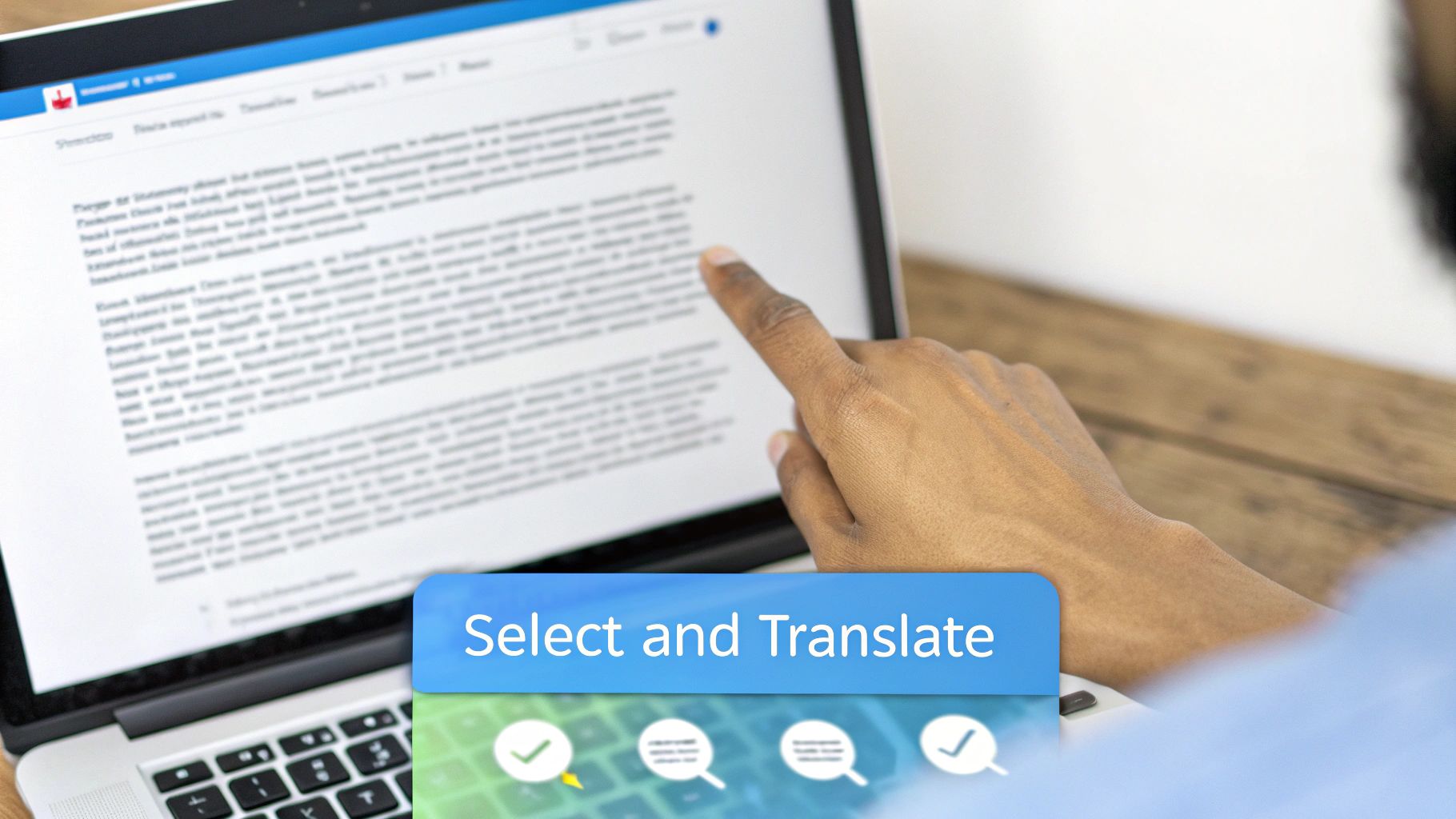
Сам процесс не может быть проще. Вы начинаете с выделения точного текста, который хотите перевести — это может быть одно слово или несколько абзацев. Это говорит Word точно, над чем работать, оставляя остальную часть вашего документа нетронутой. Это намного более эффективно, чем старый способ копирования и вставки на отдельный веб-сайт переводов.
Запуск и использование панели переводчика
Выделив текст, просто перейдите на вкладку Рецензирование на ленте Word. Найдите кнопку Перевести, нажмите ее и выберите Перевести выделение. Эта команда открывает панель переводчика на правой стороне экрана, которая по сути является вашим центром управления для перевода.
Панель довольно умная. Word автоматически определяет исходный язык вашего выбранного текста, что является фантастическим экономией времени. Все, что вам действительно нужно сделать, — это выбрать целевой язык из раскрывающегося списка. Как только вы это сделаете, перевод появляется почти мгновенно в поле ниже.
Отсюда у вас есть варианты. Вы можете либо прочитать перевод прямо с панели, либо, если вам нужно это в документе, просто нажмите синюю кнопку Вставить. Это действие заменяет ваш исходный выделенный текст новым переводом.
Профессиональный совет для эффективности: Видите ту маленькую иконку с двумя стрелками между полями исходного и целевого языков? Нажатие на кнопку «Поменять языки» мгновенно меняет вашу выборку. Это невероятно удобно, когда вы работаете туда-сюда между двумя языками и вам нужно быстро проверить, как что-то звучит в обе стороны.
Освоение типичных сценариев и лучших практик
Чтобы действительно максимально использовать эту функцию, полезно помнить несколько практических советов.
- Для академической работы: Если вы переводите цитату для исследовательской работы, вставьте перевод и немедленно отформатируйте его в соответствии с вашим руководством по стилю (например, APA или MLA). Также хорошей практикой является добавление примечания, указывающего на то, что это ваш перевод.
- Для деловой коммуникации: Когда вы переводите фрагмент письма только для его понимания, вам, вероятно, не нужно его вставлять. Панель отлично работает как быстрая ссылка, позволяя вам понять контекст, чтобы вы могли ответить на исходном языке.
- Проверка — это ключ: Всегда помните, что машинный перевод дает вам хороший первый черновик, но он не идеален. Быстро прочитайте вставленный текст. Проверьте на наличие любых грамматических странностей или контекстных ошибок, особенно если документ предназначен для внешней аудитории.
Овладев функцией «Перевести выделение», вы превращаете Microsoft Word в гораздо более мощный инструмент для глобальной коммуникации, позволяя вам справляться с небольшими задачами перевода с скоростью и точностью.
Перевод полных документов с сохранением форматирования
Иногда вам требуется больше, чем просто быстрый перевод одного-двух предложений. Когда вы имеете дело с целым отчетом, руководством пользователя или черновиком статьи, функция полного перевода документов Microsoft Word — это настоящая игра-переломный момент. Вместо того, чтобы собирать все вместе, этот инструмент создает совершенно новую, полностью переведенную копию вашего файла, и он удивительно хорошо сохраняет исходный макет.
Главный выигрыш здесь — сохранение форматирования. Механизм перевода Word усердно работает над сохранением структуры, которую вы так тщательно создали. Это означает, что ваши заголовки остаются заголовками, ваши таблицы остаются таблицами, а ваши изображения не уходят со страницы. Для большинства стандартных, насыщенных текстом документов эта функция — огромная экономия времени, сокращающая часы утомительного переформатирования.
Эта функциональность действительно развивалась, когда Microsoft сделала нейронный машинный перевод стандартом в мае 2018 года. Внезапно Office обрабатывал более 1,3 миллиона символов в час, огромный скачок вперед для всех, кому нужен быстрый результат. Однако опыт показал, что хотя это отлично подходит для деловых документов, это может быть сложным с нюансами литературы или сложными макетами в длинных книгах. Вот тогда вы начинаете видеть необходимость в более специализированных инструментах. Вы можете найти больше деталей о этой мощной технологии перевода от Microsoft в их официальном блоге.
Как перевести весь документ
Начало работы просто. Откройте документ и перейдите на вкладку Рецензирование на главной ленте. Найдите кнопку Перевести и в ее раскрывающемся меню выберите Перевести документ. Это откроет панель переводчика на правой стороне экрана, где происходит вся магия.
Word довольно умный и обычно правильно угадывает исходный язык, но всегда хорошо перепроверить. Ваша основная задача здесь — выбрать язык, на который вы хотите переводить, из раскрывающегося меню «Кому». Как только вы выбрали целевой язык, просто нажмите синюю кнопку Перевести.
Быстрый совет: Будьте терпеливы. В отличие от перевода небольшого фрагмента текста, этот процесс не мгновенный. Word работает за кулисами, чтобы перевести все содержимое и воспроизвести форматирование, поэтому более крупные документы естественно будут занимать больше времени.
Проверка переведенного результата
Как только Word завершит свою работу, он откроет переведенную версию в совершенно новом окне документа. Ваш исходный файл остается нетронутым и безопасным — хорошая маленькая функция, которая предотвращает случайные перезаписи. Новый файл обычно будет иметь имя, указывающее целевой язык.
Теперь наступает решающая часть: проверка. Не предполагайте, что все идеально. Потратьте несколько минут на проверку нескольких ключевых моментов:
- Последовательность макета: Правильно ли прошли ваши заголовки, маркированные списки и нумерованные списки?
- Целостность таблицы: Ваши таблицы все еще целы? Правильно ли выровнен текст внутри ячеек?
- Поток текста: Как текст обтекает изображения или другие объекты? Это распространенная область, где все может немного запутаться.
Хотя этот инструмент фантастичен для большинства стандартных документов, он не является универсальным решением. Сложный маркетинговый буклет с перекрывающимися текстовыми полями или отсканированный PDF, который вы преобразовали в документ Word, может не переводиться так чисто. Для этих более сложных файлов вы получите намного лучшие результаты, если научитесь эффективно переводить отсканированный PDF, используя более специализированные методы.
Обход типичных ошибок перевода в Word
Даже такой удобный инструмент, как встроенный переводчик Word, может вас удивить. Мы все были там: вы готовы переводить, но кнопка Перевести неактивна, или итоговый документ выглядит как беспорядок форматирования. Не волнуйтесь, это обычно простые исправления.
Чаще всего отключенная функция перевода указывает на одно из двух: устаревшую версию Office или сетевой брандмауэр, блокирующий подключение к сервису Microsoft Translator. Сначала убедитесь, что ваше программное обеспечение полностью обновлено. Если это не решит проблему, вам может потребоваться поговорить со своим отделом IT об ограничениях сети.
Для более сложных документов или чтобы действительно максимально использовать технологию, стоит использовать Microsoft AI Copilot для улучшенного перевода, если вы используете Microsoft 365.
Как получить более точные переводы
Помимо технической стороны, качество самого перевода — это то, что действительно имеет значение. Машинный перевод только настолько хорош, насколько хорош текст, который вы ему даете. Думайте об этом как о «мусор на входе, мусор на выходе». Если вы хотите лучшие результаты, вам нужно подготовить исходный документ.
- Держите это простым: Избавьтесь от длинных, извилистых предложений. Разбивайте сложные мысли на более короткие, прямые утверждения. Это оставляет меньше места для того, чтобы AI запутался.
- Избавьтесь от сленга и идиом: Фраза вроде «давайте в путь» может выглядеть совершенно странно на другом языке. Придерживайтесь четкого, стандартного языка, который переводится буквально.
- Оставайтесь последовательны: Если вы называете что-то «виджет клиента» на странице один, не переходите на «устройство клиента» на странице три. Использование последовательной терминологии помогает AI понять надлежащий контекст.
Правило большого пальца таково: если ваш текст кристально ясен для человеческого читателя, алгоритму будет намного легче его точно перевести. Вы по сути даете AI чистый, простой чертеж для работы.
Это не новая проблема. Еще в 2003 году ранние системы перевода Microsoft уже обрабатывали тысячи статей, но точность для сложных языковых пар часто составляла около 70-80%. Только когда появились нейронные сети, все действительно улучшилось. Если вы любопытны по поводу истории, вы можете узнать больше о развитии машинного перевода и увидеть, как далеко продвинулась технология.
Исправление беспорядочного форматирования после перевода
Еще одна классическая головная боль — когда ваш красиво отформатированный документ возвращается запутанным беспорядком. Хотя Word делает все возможное, чтобы сохранить ваш макет в целости, документы, загруженные текстовыми полями, столбцами и сложными таблицами, действительно могут его запутать.
Лучшая защита здесь — хорошее нападение. Перед тем, как нажать переводить, сохраните копию документа, «удобную для перевода». В этой версии упростите все. Преобразуйте таблицы в базовый текст, удалите причудливую графику и используйте только стандартные стили заголовков и абзацев.
Дав механизму перевода более чистую и простую структуру, вы значительно снижаете вероятность получения перепутанного макета. После завершения перевода вы можете вернуться и вручную повторно применить более сложное форматирование к новому документу. Это дополнительный шаг, но он спасает вас от кошмара распутывания поломанного файла.
Знание того, когда выйти за пределы Microsoft Word
Встроенный переводчик Microsoft Word — это фантастический инструмент для быстрых, повседневных работ. Он идеален для перевода делового письма, краткого отчета или черновика статьи с замечательной скоростью. Но каждый инструмент имеет свои пределы, и знание того, где эта линия проводится, может спасить вас от мира разочарования, особенно с высокорисковым или длинным контентом.
Реальная проблема возникает, когда простой документ превращается в сложный проект. Подумайте об этом: перевод романа из 100 000 слов — это совершенно другое дело, чем однострочный меморандум. Роман — это не просто набор слов; это тщательно созданное произведение искусства, наполненное уникальным авторским голосом, культурными нюансами и деликатным нарративным потоком.
Это именно те элементы, где автоматизированные инструменты, такие как переводчик Word, часто не справляются. ИИ построен для буквальной точности, а не для захвата тонкого ритма прозы или эмоциональной тяжести метафоры.
Голос автора и культурный контекст
Сохранение уникального стиля автора — это все в творческих работах. Их тон остроумный и резкий, глубоко мрачный или строго академический? Переводчик Word, хотя технически компетентный, просто не может воспроизвести этот человеческий штрих. Он имеет тенденцию производить сплющенный, универсальный тон, который лишает исходный текст его индивидуальности.
Затем идет культурный контекст, который столь же важен. Идиома, которая имеет смысл на английском, может перевести в полную бессмыслицу на испанском. Случайная ссылка на местный праздник или историческое событие может полностью потерять свое значение. Профессиональный перевод требует глубокого понимания обеих культур, чтобы найти подходящие эквиваленты — навык, который выходит далеко за пределы прямого перевода слово в слово.
Для авторов и издателей это не подлежит обсуждению. Потеря авторского голоса или культурного богатства — это не просто незначительная ошибка — это коренным образом изменяет опыт читателя и может подорвать всю работу.
Эта удобная блок-схема разбивает типичные точки трения, где вы можете понять, что переводчик Word просто не справляется с вашим проектом.
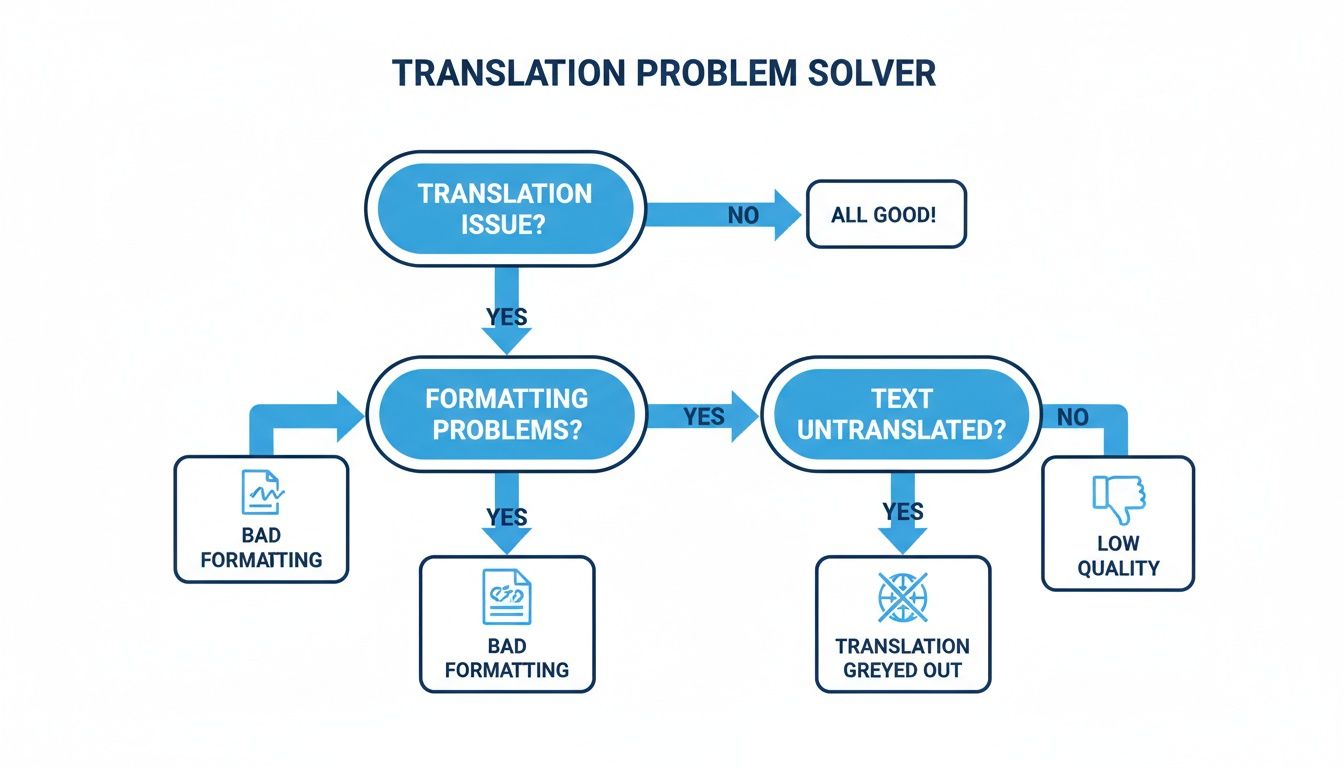
Каждая из этих проблем — от испорченного форматирования до просто плохого качества — это четкий сигнал того, что сложность вашего документа превышает возможности универсального инструмента.
Когда форматирование и типы файлов имеют значение
Помимо лингвистических тонкостей, вы столкнетесь с некоторыми жесткими техническими ограничениями. Microsoft Word фантастичен для файлов .docx, но издательский мир — особенно для электронных книг — работает на форматах, таких как EPUB.
Попытка перевести документ Word и затем втиснуть его в надлежащим образом отформатированный EPUB — это рецепт для катастрофы. Вы почти гарантированно столкнетесь с проблемами, такими как:
- Разорванные разделы глав, которые портят опыт чтения.
- Несогласованное стилизирование для заголовков, цитат и абзацев.