
A tradução integrada de páginas do Opera é uma mudança de jogo. É uma ferramenta poderosa e integrada que converte instantaneamente sites de um idioma estrangeiro para um que você entende. Isso significa que você pode descartar essas extensões de terceiros pesadas e tornar a navegação na web global muito mais suave.
Por Que o Tradutor Integrado do Opera É Superior
Vamos encarar: bater em uma barreira de idioma online é frustrante. A forma antiga envolvia copiar e colar texto em uma aba de tradução separada, o que interrompe completamente seu foco. O Opera elimina esse incômodo incorporando a solução diretamente no navegador. Isso não é apenas um pequeno benefício; muda fundamentalmente como você explora conteúdo internacional.
Pense nisso. Você pode estar navegando em um site de e-commerce japonês procurando um item colecionável raro ou acompanhando uma história de notícias alemã. Em vez de bater em uma parede de texto ilegível, o Opera simplesmente pergunta se você gostaria de traduzir a página. Um clique e está feito. Não há atrito, sem impacto de desempenho de complementos extras e sem interrupção. É uma razão central pela qual muitas pessoas continuam com o Opera.
Um Fator Chave de Adoção Global
Esse recurso não é apenas conveniente – é um fator importante no crescimento do Opera. O tradutor integrado ajudou o navegador a conquistar sua participação de mercado global de 1,72% a 2,1%. De fato, pesquisas de usuários mostram que um impressionante 40% dos usuários apontam esse recurso como uma razão principal para fazer a mudança.
Isso é especialmente verdadeiro nas nações BRICS, onde a navegação entre idiomas aumentou 25% após a pandemia. Você pode aprofundar-se na dinâmica do mercado de navegadores em Statcounter.
Esse tipo de capacidade integrada realmente abre a web, tornando-a acessível para todos. Se você está curioso sobre como isso se compara a outros navegadores, nosso guia sobre um tradutor web para Safari oferece outra perspectiva.
O benefício real é a imediatidade. O Opera remove a etapa mental de "preciso traduzir isso" e a substitui por uma simples decisão de "sim" ou "não", tornando toda a internet mais acessível.
Para ter uma noção melhor de como a tecnologia de tradução instantânea está quebrando barreiras, é interessante ver como um dispositivo de tradução automática físico pode fazer o mesmo para produtos digitais em novos mercados.
Configurando Suas Preferências de Tradução
Antes de começar a quebrar barreiras de idioma online, você precisará garantir que o tradutor integrado do Opera esteja ativado e configurado corretamente. A boa notícia? O Opera mantém esse processo simples, então você não terá que se perder em um labirinto de menus complicados. A ideia toda é tornar a tradução automática para idiomas que você não conhece, enquanto deixa os que você conhece completamente em paz.
Primeiro, vamos acessar as configurações do Opera. A forma mais rápida é pressionar Alt+P no seu teclado. Você também pode encontrá-lo clicando no ícone do menu principal do Opera, geralmente no canto superior esquerdo. Depois de estar no painel de configurações, basta rolar para baixo até a seção "Idiomas" – é aqui que toda a mágica acontece.
Ajustando Suas Preferências de Idioma
No menu Idiomas, você está procurando por um botão de alternância. Deve dizer algo como, "Oferecer para traduzir páginas que não estão em um idioma que você lê." Vá em frente e ative isso. Este é o interruptor mestre que ativa o pequeno pop-up útil que você verá ao chegar em um site em idioma estrangeiro.
Falando nesse pop-up, ele é projetado para estar lá quando você precisa e fora do caminho quando não precisa. Ele aparece apenas na barra de endereços.
Como você pode ver, é bem sutil. Um clique rápido é tudo o que é necessário para traduzir a página sem interromper o que você está fazendo.
Agora, você vai querer dizer ao Opera em qual idioma traduzir. Este é seu idioma de destino, e para a maioria de nós, é simplesmente nossa língua nativa. Defina isso como padrão.
Dica de Profissional: Aqui está um passo que as pessoas costumam perder. Reserve um momento para personalizar a lista "Não oferecer para traduzir". Por exemplo, se você é fluente em inglês e espanhol, adicione o espanhol a essa lista. Dessa forma, o Opera nunca o incomodará com um prompt de tradução em sites em espanhol. É um pequeno ajuste que resulta em uma experiência de navegação muito mais inteligente.
Ao gastar alguns momentos aqui, você pode:
- Definir seu idioma preferido para todas as traduções.
- Parar de ver pop-ups para idiomas que você já fala.
- Garantir que o recurso esteja sempre pronto para quando você encontrar um novo site.
Honestamente, gastar dois minutos para configurar isso economizará uma tonelada de pequenos incômodos no futuro e tornará a navegação na web global muito mais perfeita.
Como Usar a Tradução de Página do Opera em Tempo Real
Depois de configurar as preferências, usar o tradutor do Opera é fácil. O navegador oferece algumas formas diferentes de traduzir conteúdo enquanto você navega, então você nunca fica preso tentando decifrar uma página. É projetado para ser perfeito.
Vamos passar por um cenário do mundo real. Digamos que você está procurando por uma lente de câmera específica e chega em um fórum de fotografia alemão. Todas as especificações técnicas e avaliações de usuários estão em alemão. Como você já ativou o recurso, um pequeno pop-up aparecerá na barra de endereços, perguntando se você quer traduzir a página. Esta é a rota mais rápida – um clique e toda a página recarrega em inglês (ou qualquer que seja seu idioma padrão).
Acessando Tradução sob Demanda
E se você clicar acidentalmente em "Não" nesse pop-up mas depois perceber que realmente precisa da tradução? Sem problema. O Opera oferece duas outras formas rápidas de conseguir isso.
- O Ícone da Barra de Endereços: Procure pelo pequeno ícone de tradução que permanece visível na sua barra de endereços. Clicar nele reabre o prompt de tradução, permitindo que você traduza a página quando estiver pronto.
- O Menu de Clique Direito: Esta é minha forma pessoal preferida para um controle mais deliberado. Basta clicar com o botão direito em qualquer lugar da página e você verá uma opção "Traduzir" no menu de contexto.
Essa flexibilidade significa que você está sempre a um ou dois cliques de entender o conteúdo à sua frente. A configuração inicial é igualmente simples.
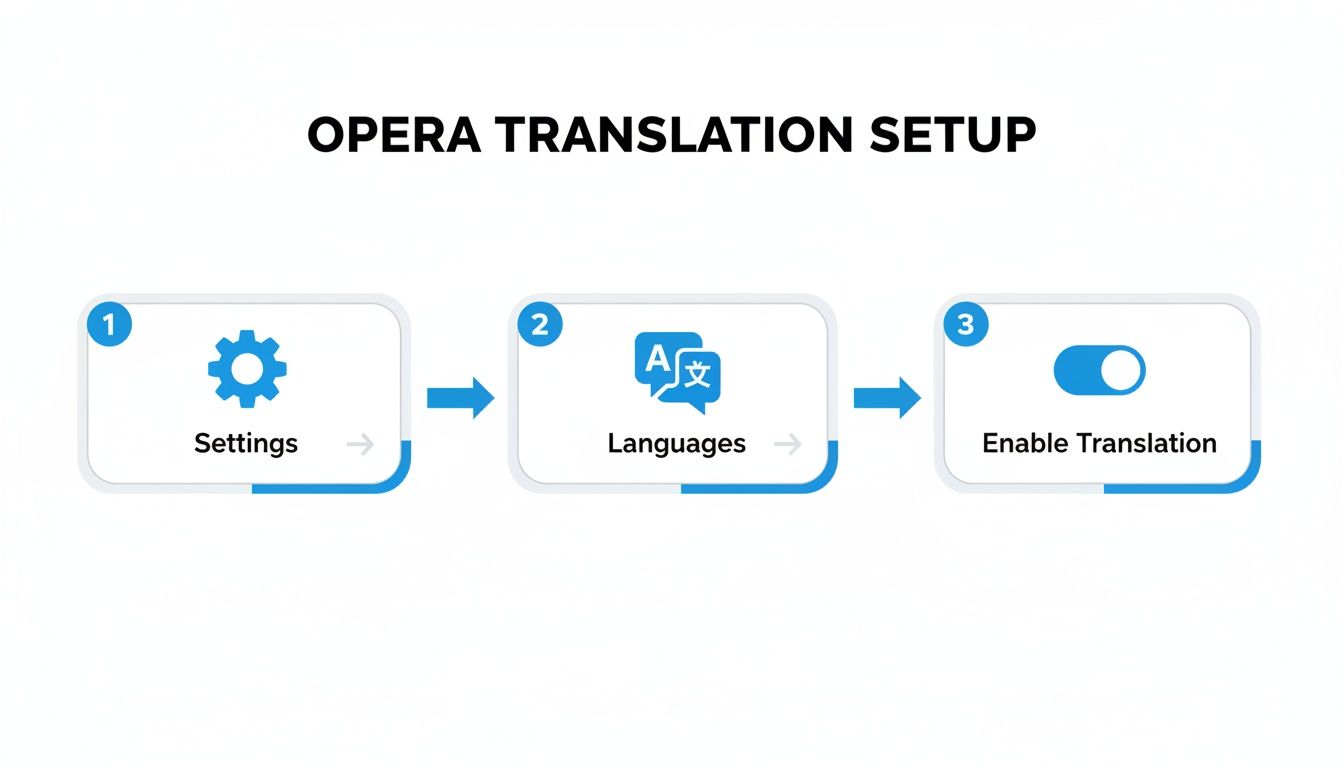
Como você pode ver, colocá-lo em funcionamento é uma tarefa simples e única que desbloqueia esses recursos práticos em tempo real.
Métodos de Tradução do Opera em Relance
Cada método tem seu lugar dependendo do seu estilo de navegação. Aqui está um resumo rápido para ajudá-lo a decidir qual funciona melhor para você.
| Método | Como Acessar | Melhor Para |
|---|---|---|
| Pop-Up Automático | Aparece na barra de endereços em páginas estrangeiras | Traduções rápidas de um clique para compreensão imediata. |
| Ícone da Barra de Endereços | Clique no ícone após descartar o pop-up | Mudar de ideia e traduzir uma página que você inicialmente ignorou. |
| Menu de Clique Direito | Clique com o botão direito em qualquer lugar da página | Ativar manualmente uma tradução com controle mais direto. |
Em última análise, ter essas diferentes opções permite que você adapte a experiência a como você trabalha.
A verdadeira beleza do sistema do Opera é como ele se adapta. Oferece um prompt automático quando acha que você precisa, mas mantém controles manuais à mão para que você esteja sempre no controle.
Essa abordagem focada no usuário tem sido uma marca registrada do Opera desde seu lançamento em 1995. É uma das razões pelas quais o navegador mantém uma participação de uso constante de 1,85-3,02% entre usuários de celular e tablet. Para seus 300+ milhões de usuários, recursos como este são essenciais para tudo, desde pesquisa até compras online – alguns estudos até mostraram que traduzir páginas de produtos pode aumentar conversões de e-commerce em até 22%.
É claro que a ferramenta do Opera é construída para traduções de página inteira. Se você só precisa traduzir uma única frase ou um parágrafo curto, uma ferramenta de tradutor online geral pode ser uma opção mais rápida. E para tarefas realmente pesadas, como traduzir eBooks inteiros, você precisará de uma solução dedicada. Na verdade, cobrimos isso em nosso guia sobre tradução EPUB em tempo real com ferramentas de IA.
Resolvendo Problemas Comuns de Tradução
Até mesmo os recursos de navegador mais confiáveis podem ter um problema de vez em quando. Se você achar que a função de tradução do Opera não está funcionando muito bem, não se preocupe. A correção geralmente é bem simples, e a maioria dos problemas se reduz a apenas alguns culpados comuns, como uma configuração que foi desativada ou um conflito nos dados do navegador.
A reclamação mais comum que ouço é que a barra de tradução simplesmente não aparece em um site em idioma estrangeiro. Antes de começar a cavar em correções complexas, vamos cobrir o básico. Volte às suas configurações e certifique-se de que o recurso de tradução principal ainda está ativado. Parece óbvio, mas você ficaria surpreso com a frequência com que uma atualização do navegador pode ativar um interruptor sem você perceber.
Quando a Tradução Falha ou Parece Garimpada
Também é incrivelmente frustrante quando uma tradução começa mas só chega até a metade, deixando você com uma bagunça confusa de dois idiomas diferentes. Isso geralmente aponta para um problema com o cache do seu navegador ou uma briga entre suas extensões.
Um bom primeiro movimento é limpar o cache do seu navegador. Dados antigos e armazenados às vezes podem interferir em como o Opera processa e renderiza uma página, fazendo o tradutor tropeçar.
Se isso não funcionar, aqui estão algumas outras coisas para tentar:
- Procure por Conflitos de Extensão: Tente desativar suas outras extensões por um momento, especialmente coisas como bloqueadores de anúncios ou VPNs. Às vezes, essas ferramentas podem bloquear inadvertidamente o script que faz a tradução acontecer.
- Atualizar Opera: Certifique-se de que está executando a versão mais recente do navegador. O que parece um bug importante para você pode ser algo que os desenvolvedores já corrigiram em um patch recente.
- Verificar Novamente as Configurações de Idioma: Volte às suas configurações de idioma. Confirme que seu idioma de destino está correto e, mais importante, verifique a lista de idiomas que você disse ao Opera para não traduzir.
Uma supervisão comum é adicionar acidentalmente um idioma à lista "nunca traduzir". Se um site específico consistentemente se recusa a traduzir, essa lista é o primeiro lugar que eu procuraria.
E se a tradução funcionar, mas está cheia de erros estranhos? Isso é provavelmente um problema com o próprio mecanismo de tradução. Enquanto você não pode corrigir seus algoritmos, pode ser fascinante aprender como a IA detecta erros de tradução para entender o que está acontecendo nos bastidores.
A Opção de Tradução Esmaecida
Já clicou com o botão direito em uma página, viu a opção "Traduzir", mas achou que estava esmaecida e sem clique? Isso geralmente significa que o Opera não consegue descobrir em qual idioma a página está escrita ou acha que é um idioma que você já entende.
Uma atualização rápida da página (Ctrl + R no Windows ou Cmd + R no Mac) geralmente pode resolver isso. Força o navegador a dar uma segunda olhada no conteúdo e pode ser tudo o que precisa para iniciar o recurso de tradução.
Levando Suas Habilidades de Tradução para o Próximo Nível

Depois que você se sente confortável com o básico, pode começar a usar o tradutor do Opera com muito mais finura. Às vezes, uma tradução de página inteira é apenas um exagero, e é aí que uma abordagem mais direcionada é útil.
Imagine isto: você está navegando em um site de notícias estrangeiro e apenas um parágrafo está lhe dando problemas. Em vez de traduzir a página inteira e potencialmente perder um pouco do contexto original, basta destacar o texto que você precisa. Uma pequena opção "Traduzir" aparecerá no menu de contexto. Isso oferece uma tradução rápida e limpa na hora sem nunca recarregar a página, permitindo que você obtenha as informações que precisa e volte a ler.
Sabendo Quando Chamar um Especialista
O tradutor integrado do Opera é fantástico para navegação diária, mas é inteligente conhecer suas limitações. A tradução automática é poderosa, mas não é à prova de falhas, e para certas tarefas, você absolutamente não pode permitir erros.
Existem definitivamente momentos em que você deve recorrer a um serviço de tradução dedicado. Sempre recomendo para situações como estas:
- Documentos Legais: Pense em contratos ou acordos. Uma palavra ligeiramente incorreta pode mudar completamente o significado legal. Não vale a pena o risco.
- Comunicação Profissional: Quando você está enviando um e-mail comercial importante ou relatório, acertar a nuance e o tom é crucial.
- Manuais Técnicos: Para instruções complexas, a precisão é tudo. Você não quer uma tradução incorreta quando a segurança ou operação adequada está em jogo.
Para esses cenários de alto risco, usar uma plataforma especializada conhecida por precisão, como DeepL, ou até mesmo contratar um tradutor humano profissional é a única maneira. Trata-se de escolher a ferramenta certa para o trabalho.
O objetivo não é depender de uma ferramenta para tudo, mas construir um kit de ferramentas. Use o Opera para navegação rápida e conveniente, e recorra a serviços especializados quando a precisão absoluta for necessária.
Esse recurso prático e integrado realmente fez do Opera uma escolha popular em mercados emergentes. Na África, onde o Opera detém uma participação de mercado de 7,67%, sua tradução eficiente e alimentada por IA é um enorme benefício, ajudando a reduzir tempos de carregamento de página em redes mais lentas e mantendo os usuários engajados. Você pode aprofundar-se em mais estatísticas sobre uso global de navegadores em Backlinko.
Perguntas Comuns Sobre o Tradutor do Opera
Mesmo com uma ferramenta tão útil quanto o tradutor integrado do Opera, algumas perguntas sempre parecem surgir. Vamos passar por algumas das mais comuns que ouço, para que você possa voltar a navegar sem problemas.
Então, Quem Está Fazendo a Tradução?
Uma grande pergunta é sempre sobre o que está acontecendo nos bastidores. A mágica de tradução do Opera vem de Lingvanex, um serviço alimentado por IA.
O que eu realmente aprecio nessa configuração é como eles lidam com seus dados. Todo o trabalho de tradução acontece nos próprios servidores do Opera na Europa. Isso significa que seu texto não está sendo passado para empresas terceirizadas, o que é um enorme plus para qualquer pessoa que se importa com privacidade.
Ops, Como Volto para o Original?
Traduziu uma página por acidente? Ou talvez você apenas queira verificar a formulação original. Sem problema algum.
Depois de traduzir página opera, você notará que o pequeno ícone do tradutor permanece na sua barra de endereços. Basta clicar nele e clicar em "Mostrar original". A página voltará para seu idioma original. É tão simples assim.
É Seguro para Informações Sensíveis?
Esta é uma crítica. Você está em seu site bancário ou em uma página de checkout e está se perguntando se é seguro traduzir. Aqui está minha opinião:
Embora a conexão do Opera seja segura, sempre recomendo contra usar qualquer tradutor automatizado em páginas onde você está inserindo dados sensíveis como senhas ou números de cartão de crédito. É apenas um bom hábito ficar com o idioma original para essas tarefas para eliminar qualquer risco.
Por Que o Tradutor Não Está Funcionando Nesta Página?
De vez em quando, você pode encontrar uma página onde a opção de tradução não aparece. Isso geralmente acontece por uma de duas razões: o site é construído com código complexo que o tradutor não consegue ler bem, ou o idioma na página é muito misturado para que ele identifique. Para a grande maioria dos sites, porém, funciona como um encanto.
Quando você está lidando com algo muito maior do que uma página da web, como traduzir um eBook inteiro, uma ferramenta de navegador não será suficiente. Para esse tipo de trabalho pesado, um serviço dedicado como BookTranslator.ai é o que você precisa. É projetado para tradução de conteúdo longo e preciso, que você pode conferir em https://booktranslator.ai.