
Microsoft Word is niet alleen voor schrijven; het is ook een verrassend krachtig vertaalhulpmiddel. Rechtstreeks vanuit het tabblad Controleren kunt u kleine tekstfragmenten vertalen of zelfs een volledig document naar een ander taal omzetten. Dit wordt allemaal afgehandeld door de ingebouwde service Microsoft Translator, beschikbaar in zowel de desktopapp als de onlineversie van Word.
Uw snelle gids voor vertalen in Word
Laten we eerlijk zijn: we hebben vaak snel een vertaling nodig. Misschien hebt u een e-mail in een ander taal ontvangen, moet u een rapport naar een internationale collega sturen, of wilt u gewoon één zin controleren. De geïntegreerde tools van Word zijn perfect voor deze momenten. U kunt een vertaling krijgen zonder uw document ooit te verlaten – geen vervelend kopiëren en plakken meer naar een aparte website.
Deze functie heeft een lange weg afgelegd. Begin jaren 2010 was het vrij basaal. Maar toen Microsoft rond 2016 neurale-netwerkentechnologie integreerde, steeg de vloeiendheid voor grote talen met 10-20%. Het ging van een curiositeit naar een werkelijk bruikbaar hulpmiddel voor de meeste dagelijkse behoeften.
De twee belangrijkste vertaalmethoden
Word geeft u twee verschillende manieren om te vertalen, elk met zijn eigen doel.
Geselecteerde tekst vertalen: Dit is uw go-to voor kleine klussen. Wilt u weten wat een enkele zin, alinea of citaat betekent? Markeer het gewoon. Een zijbalk verschijnt met uw originele tekst en de vertaling, die u vervolgens met één klik kunt invoegen. Het is snel, eenvoudig en verstoort de rest van uw document niet.
Een volledig document vertalen: Deze optie is voor wanneer u het hele bestand moet converteren. Het maakt een volledig nieuwe, vertaalde kopie van uw document. Het mooie is dat het uw originele opmaak – koppen, tabellen en alinea's – probeert intact te houden.
Mijn persoonlijke tip: Gebruik "Selectie vertalen" voor snelle controles en het begrijpen van fragmenten. Dit houdt u in de flow. Voor het converteren van een volledig concept voor beoordeling is "Document vertalen" de betere keuze, maar vergeet niet altijd de uitvoer na te lezen.
Het proces is ongelooflijk intuïtief, vooral in Word Online waar het vertaalpaneel netjes aan de rechterkant verschijnt, zoals u hier kunt zien.
U selecteert eenvoudig uw bron- en doeltaal, en de vertaling verschijnt onmiddellijk. Die naadloze werkstroom is een enorme productiviteitsbooster.
Uiteraard heeft het zijn beperkingen. Hoewel het geweldig is voor rapporten en artikelen, kunnen complexe lay-outs in langvormige inhoud zoals een roman lastig worden. Als u moeite hebt om uw opmaak perfect te houden, vooral voor professioneel publiceren, is het de moeite waard om gespecialiseerde toptools voor vertaalgvriendelijke opmaak te bekijken.
Vertaalmethoden van Microsoft Word in een oogopslag
Om u te helpen beslissen welke methode u moet gebruiken, volgt hier een snelle vergelijking van de twee belangrijkste opties in Word.
| Functie | Vertaling van geselecteerde tekst | Vertaling van volledig document |
|---|---|---|
| Beste voor | Snelle, ter plaatse opzoeking van zinnen, zinnen of alinea's. | Het converteren van volledige concepten, rapporten of artikelen voor beoordeling. |
| Hoe het werkt | Opent een zijbalk met de vertaling; u kunt deze in uw huidige document invoegen. | Maakt een nieuw, apart documentbestand met de vertaalde inhoud. |
| Opmaak | Beïnvloedt de documentindeling niet; voegt platte of opgemaakte tekst in waar u kiest. | Probeert de originele opmaak (koppen, tabellen, enz.) te behouden. |
| Snelheid | Onmiddellijk. | Kan enkele momenten duren, afhankelijk van de lengte van het document. |
| Beperking | Vertaalt slechts kleine, gemarkeerde tekstgedeelten tegelijk. | Opmaak kan soms onvolmaakt zijn bij complexe lay-outs. |
Uiteindelijk bieden beide methoden een fantastisch startpunt voor vertaling rechtstreeks in de software die u al kent en gebruikt. Ze zijn ontworpen voor gemak en snelheid, waardoor ze ideaal zijn voor dagelijkse zakelijke en persoonlijke taken.
Specifieke tekstselecties vertalen
Soms hebt u niet het hele document nodig vertaald. U kunt alleen met één alinea in een onderzoekswerk bezig zijn, een citaat uit een buitenlandse bron, of een fragment uit een e-mail van een internationale collega. Voor deze snelle, gerichte klussen is Word's ingebouwde tekstselectievertaler uw beste vriend. Het is een snelle, schone manier om de essentie van iets te begrijpen zonder uw document ooit te verlaten.
Het proces zelf kan niet eenvoudiger zijn. U begint met het markeren van de exacte tekst die u wilt vertalen – het kan één woord of meerdere alinea's zijn. Dit vertelt Word precies waar het aan moet werken, waardoor de rest van uw document ongewijzigd blijft. Het is veel efficiënter dan de oude routine van kopiëren en plakken naar een aparte vertaalwebsite.
Het vertaalpaneel starten en gebruiken
Met uw tekst gemarkeerd, gaat u naar het tabblad Controleren op het Word-lint. Zoek naar de knop Vertalen, klik erop en kies Selectie vertalen. Dit commando opent het vertaalpaneel aan de rechterkant van uw scherm, wat eigenlijk uw controlecentrum voor de vertaling is.
Het paneel is behoorlijk slim. Word bepaalt automatisch de brontaal van uw geselecteerde tekst, wat een fantastische besparing van tijd is. Alles wat u echt hoeft te doen, is uw doeltaal kiezen uit de vervolgkeuzelijst. Als u dat doet, verschijnt de vertaling bijna onmiddellijk in het vak eronder.
Vanaf hier hebt u opties. U kunt de vertaling rechtstreeks vanuit het paneel lezen of, als u deze in uw document nodig hebt, gewoon op de blauwe knop Invoegen klikken. Deze actie vervangt uw origineel gemarkeerde tekst door de nieuwe vertaling.
Een professionele tip voor efficiëntie: Ziet u dat kleine pictogram met twee pijlen tussen de bron- en doeltaalvelden? Als u op die knop "Talen omwisselen" klikt, keert u uw selectie onmiddellijk om. Dit is ongelooflijk handig wanneer u heen en weer tussen twee talen werkt en snel wilt controleren hoe iets in beide richtingen klinkt.
Veelvoorkomende scenario's en best practices onder de knie krijgen
Om het meeste uit deze functie te halen, helpt het om enkele praktische tips in gedachten te houden.
- Voor academisch werk: Als u een citaat voor een onderzoekswerk vertaalt, voegt u de vertaling in en formatteert u deze onmiddellijk volgens uw stijlgids (zoals APA of MLA). Het is ook goed om een opmerking toe te voegen die aangeeft dat het uw vertaling is.
- Voor zakelijke communicatie: Wanneer u een e-mailfragment vertaalt alleen om het te begrijpen, hoeft u het waarschijnlijk niet in te voegen. Het paneel werkt perfect als snelle referentie, zodat u de context kunt begrijpen en in de originele taal kunt antwoorden.
- Controleren is essentieel: Onthoud altijd dat machinevertaling u een solide eerste concept geeft, maar het is niet perfect. Lees de ingevoegde tekst snel door. Controleer op grammaticale vreemdheden of contextuele fouten, vooral als het document voor een extern publiek bestemd is.
Door vertrouwd te raken met de functie "Selectie vertalen", maakt u Microsoft Word tot een veel capabelere tool voor wereldwijde communicatie, waardoor u kleine vertaaltaken met snelheid en precisie kunt afhandelen.
Volledige documenten vertalen terwijl u uw opmaak behoudt
Soms hebt u meer nodig dan alleen een snelle vertaling van een zin of twee. Wanneer u met een volledig rapport, een gebruikershandleiding of een artikelconcept bezig bent, is de functie voor het vertalen van volledige documenten van Microsoft Word echt een game-changer. In plaats van dingen aan elkaar te breien, maakt deze tool een gloednieuwe, volledig vertaalde kopie van uw bestand, en het doet een verrassend goed werk om uw originele indeling intact te houden.
De grootste winst hier is behoud van opmaak. De vertaalengine van Word werkt hard om de structuur die u zo voorzichtig hebt gemaakt, te behouden. Dit betekent dat uw koppen koppen blijven, uw tabellen tabellen blijven, en uw afbeeldingen niet van de pagina verdwijnen. Voor de meeste standaard, tekstzware documenten is deze functie een enorme besparing van tijd, waardoor uren vervelend herformateren worden bespaard.
Deze functionaliteit echt van stapel liep toen Microsoft in mei 2018 neurale machinevertaling tot standaard maakte. Plotseling verwerkte Office meer dan 1,3 miljoen tekens per uur, een enorme sprong voorwaarts voor iedereen die een snelle omlooptijd nodig had. Ervaring heeft echter aangetoond dat hoewel het geweldig is voor zakelijke documenten, het moeite kan hebben met de nuance van literatuur of de complexe lay-outs in lange boeken. Dat is waar u de behoefte aan meer gespecialiseerde tools begint te zien. U kunt meer details vinden over deze krachtige vertaaltechnologie van Microsoft op hun officiële blog.
Het hele document vertalen
Aan de slag gaan is eenvoudig. Open uw document en ga naar het tabblad Controleren in het hoofdlint. Zoek naar de knop Vertalen en kies Document vertalen uit het vervolgkeuzemenu. Dit opent het vertaalpaneel aan de rechterkant van uw scherm, waar alle magie gebeurt.
Word is behoorlijk slim en raadt meestal correct de brontaal, maar het is altijd goed om dit te controleren. Uw belangrijkste taak hier is de taal selecteren waarnaar u wilt vertalen uit het vervolgkeuzemenu "Naar". Zodra u uw doeltaal hebt gekozen, klikt u op de blauwe knop Vertalen.
Een snelle tip: Wees geduldig. In tegenstelling tot het vertalen van een klein tekstfragment is dit proces niet onmiddellijk. Word werkt achter de schermen om alle inhoud te vertalen en de opmaak te repliceren, dus grotere documenten zullen natuurlijk iets langer duren.
De vertaalde uitvoer controleren
Zodra Word klaar is met zijn werk, opent het de vertaalde versie in een volledig nieuw documentvenster. Uw originele bestand blijft ongewijzigd en veilig – een fijn kenmerk dat onbedoelde overschrijvingen voorkomt. Het nieuwe bestand zal meestal een naam hebben die de doeltaal aangeeft.
Nu komt het cruciale gedeelte: de beoordeling. Ga niet zomaar uit van dat alles perfect is. Neem een paar minuten om een paar belangrijke dingen te controleren:
- Consistentie van indeling: Zijn uw koppen, opsommingstekens en genummerde lijsten correct doorgekomen?
- Tabelintegriteit: Zijn uw tabellen nog intact? Is de tekst in de cellen correct uitgelijnd?
- Tekstflow: Hoe loopt de tekst rond afbeeldingen of andere objecten? Dit is een veelvoorkomend gebied waar dingen een beetje door elkaar kunnen raken.
Hoewel deze tool fantastisch is voor de meeste standaarddocumenten, is het geen wondermiddel. Een complexe marketingbrochure met overlappende tekstvakken of een gescande PDF die u in een Word-document hebt omgezet, kan niet zo schoon vertalen. Voor die lastigere bestanden krijgt u veel betere resultaten als u leert hoe u effectief een gescande PDF kunt vertalen met meer gespecialiseerde methoden.
Omgaan met veelvoorkomende vertaalproblemen in Word
Zelfs een hulpmiddel als Word's ingebouwde vertaler kan u een verrassing bezorgen. We zijn er allemaal geweest: u bent klaar om te vertalen, maar de knop Vertalen is grijs, of het uiteindelijke document ziet er als een opmaakpuinhoop uit. Maak je geen zorgen, dit zijn meestal gemakkelijke oplossingen.
Meestal wijst een uitgeschakelde vertaalfunctie op een van twee dingen: een verouderde versie van Office of een netwerkfirewall die de verbinding met de Microsoft Translator-service blokkeert. Zorg eerst dat uw software volledig up-to-date is. Als dat het niet oplost, moet u mogelijk met uw IT-afdeling praten over netwerkbeperkingen.
Voor meer complexe documenten of om het meeste uit de technologie te halen, is het de moeite waard om Microsoft AI Copilot voor verbeterde vertaling in te zetten als u Microsoft 365 hebt.
Nauwkeurigere vertalingen krijgen
Buiten de technische kant is de kwaliteit van de vertaling zelf wat echt telt. Machinevertaling is alleen zo goed als de tekst die u eraan geeft. Denk eraan als "garbage in, garbage out". Als u betere resultaten wilt, moet u uw brondocument voorbereiden.
- Houd het eenvoudig: Vermijd lange, kronkelende zinnen. Breek complexe gedachten af in kortere, meer directe verklaringen. Dit laat minder ruimte voor de AI om in de war te raken.
- Snijd slang en idiomatische uitdrukkingen weg: Een uitdrukking zoals "laten we de weg op gaan" kan in een ander taal iets compleet bizars worden. Blijf bij duidelijke, standaardtaal die letterlijk vertaalt.
- Blijf consistent: Als u iets op pagina één een "klantenwidget" noemt, verwissel het dan niet op pagina drie naar "clientapparaat". Het gebruik van consistente terminologie helpt de AI de juiste context te begrijpen.
De vuistregel is dit: als uw tekst kristalhelder voor een menselijke lezer is, zal het veel gemakkelijker voor een algoritme zijn om nauwkeurig te vertalen. U geeft de AI in feite een schone, eenvoudige blauwdruk om van te werken.
Dit is geen nieuw probleem. Al in 2003 verwerkten de vroege vertaalsystemen van Microsoft al duizenden artikelen, maar de nauwkeurigheid voor lastige taalparen liep vaak rond 70-80% uit. Het was pas toen neurale netwerken kwamen dat dingen echt verbeterden. Als u nieuwsgierig bent naar de geschiedenis, kunt u meer inzichten ontdekken over de evolutie van machinevertaling en zien hoe ver de technologie is gekomen.
Rommelachtige opmaak na vertaling repareren
Een ander klassiek hoofdpijn is wanneer uw mooi opgemaakte document als een puinhoop terugkomt. Hoewel Word zijn best doet om uw indeling intact te houden, kunnen documenten vol met tekstvakken, kolommen en complexe tabellen het echt moeilijk maken.
De beste verdediging hier is een goed offensief. Voordat u zelfs op vertalen klikt, slaat u een "vertaalgvriendelijke" kopie van uw document op. In deze versie vereenvoudigt u alles. Converteer tabellen naar basistekst, verwijder fancy afbeeldingen en gebruik alleen standaard kop- en alineastijlen.
Door de vertaalengine een schonere, eenvoudigere structuur te geven, verkleint u drastisch de kans op een verwarde indeling. Zodra de vertaling klaar is, kunt u teruggaan en handmatig de complexere opmaak opnieuw toepassen op het nieuwe document. Het is een extra stap, maar het bespaart u van de nachtmerrie van het ontwarren van een kapot bestand.
Weten wanneer u voorbij Microsoft Word moet gaan
De ingebouwde vertaler van Microsoft Word is een fantastisch hulpmiddel voor snelle, dagelijkse klussen. Het is perfect voor het vertalen van een zakelijk e-mailbericht, een kort rapport of een artikelconcept met opmerkelijke snelheid. Maar elk hulpmiddel heeft zijn grenzen, en weten waar die lijn wordt getrokken, kan u een wereld van frustratie besparen, vooral bij hoogrisicoinhoud of langvormige inhoud.
De echte uitdaging ontstaat wanneer een eenvoudig document tot een complex project groeit. Denk eraan: het vertalen van een 100.000-woord roman is een heel ander verhaal dan een memorandum van één pagina. Een roman is niet zomaar een reeks woorden; het is een zorgvuldig vervaardigde kunstwerk vol met een unieke auteursstem, culturele nuances en een delicate verhaallijn.
Dit zijn precies de elementen waar geautomatiseerde tools zoals Word's vertaler vaak tekortkomen. De AI is gebouwd voor letterlijke nauwkeurigheid, niet voor het vastleggen van het subtiele ritme van proza of het emotionele gewicht van een metafoor.
De auteursstem en culturele context
Het behouden van de unieke stijl van een auteur is alles in creatieve werken. Is hun toon geestig en scherp, diep somber of strikt academisch? Word's vertaler, hoewel technisch kundig, kan die menselijke touch eenvoudig niet repliceren. Het leidt meestal tot een afgeplatte, generieke toon die de originele tekst van zijn persoonlijkheid beroofd.
Dan is er nog de culturele context, die net zo cruciaal is. Een idiomatische uitdrukking die in het Engels perfect logisch is, kan in het Spaans in volledige onzin vertalen. Een terloopse verwijzing naar een lokale feestdag of een historische gebeurtenis kan volledig zijn betekenis verliezen. Professionele vertaling vereist een diep begrip van beide culturen om passende equivalenten te vinden – een vaardigheid die veel verder gaat dan een directe woordje-voor-woordje omwisseling.
Voor auteurs en uitgevers is dit niet ter discussie. Het verliezen van de auteursstem of culturele rijkdom is niet zomaar een kleine fout – het verandert fundamenteel de ervaring van de lezer en kan het hele werk ondermijnen.
Dit handige stroomdiagram geeft de veelvoorkomende wrijvingspunten aan waar u zich kunt realiseren dat Word's vertaler gewoon niet volstaat voor uw project.
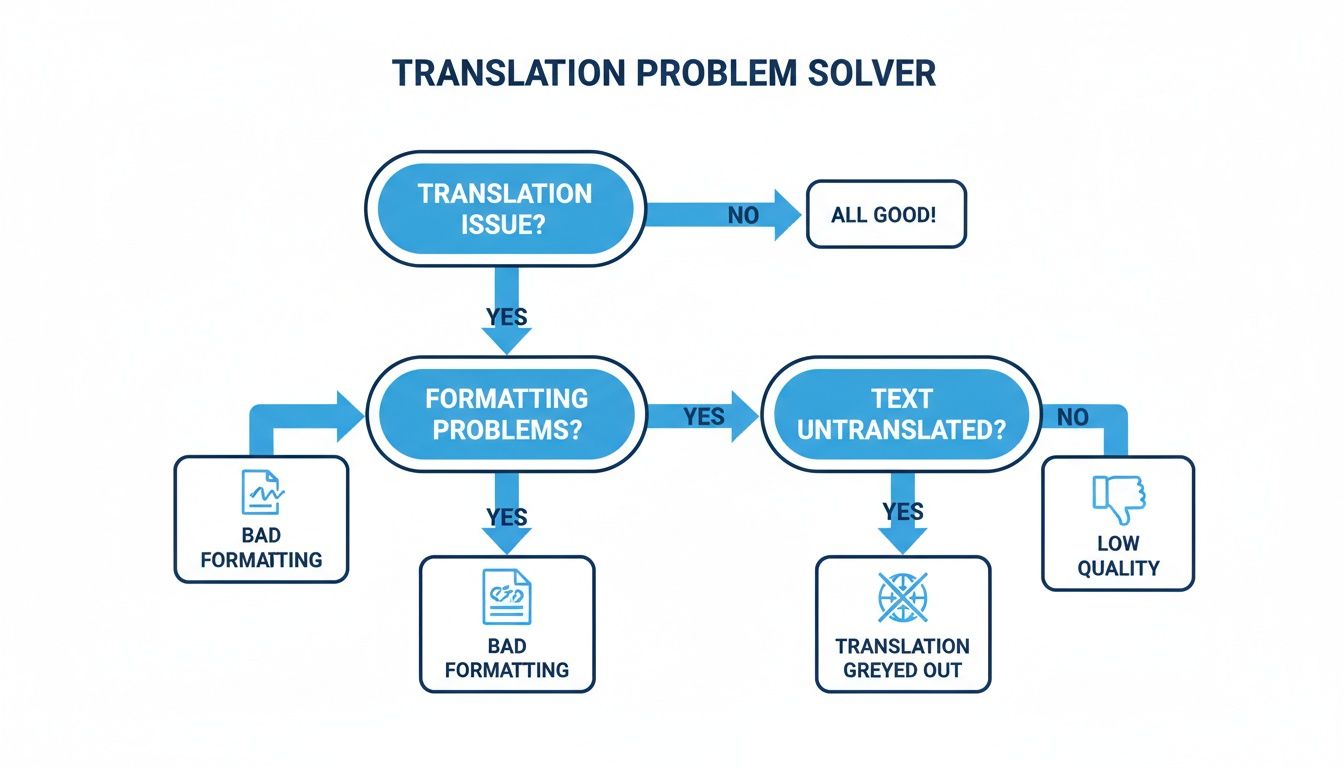
Elk van deze problemen – van verwarde opmaak tot gewoon slechte kwaliteit – is een duidelijk signaal dat de complexiteit van uw document is uitgegroeid tot de mogelijkheden van een algemeen hulpmiddel.
Wanneer opmaak en bestandstypen belangrijk zijn
Buiten de taalkundige subtiliteiten zult u enkele harde technische beperkingen tegenkomen. Microsoft Word is fantastisch voor .docx-bestanden, maar de uitgeverswereld – vooral voor eBooks – draait op formaten zoals EPUB.
Het proberen om een Word-document te vertalen en het vervolgens in een correct opgemaakte EPUB te proppen, is een recept voor ramp. U bent bijna gegarandeerd met kopzorgen te maken zoals:
- Verbroken hoofdstukbreaks die de leeservaring ruïneren.
- Inconsistente opmaak voor koppen, citaten en alinea's.
- Fouten bij afbeeldingsplaatsing die visuele lay-outs chaotisch maken.
- Een verloren inhoudsopgave, waardoor het boek onmogelijk te navigeren is.
Dit is waar gespecialiseerde services absoluut essentieel worden. Een platform zoals BookTranslator.ai is speciaal ontworpen om EPUB-bestanden te verwerken. Het is gebouwd voor één kernoel: hele boeken vertalen terwijl hun ingewikkelde structuur en opmaak perfect behouden blijven. Het is de logische volgende stap wanneer u van een terloopse documentvertaling naar een serieus publicatieproject gaat.
Als u uw opties overweegt, kan het verkennen van een gids over de beste documentvertaalsoftware u een breder perspectief geven op tools die voor specifieke behoeften zijn gebouwd.
Uiteindelijk is de vertaler in Microsoft Word uw go-to voor snelheid en gemak. Maar wanneer nuance, stem en professionele opmaak op het spel staan, is het tijd om op te stappen naar een tool die voor de klus is gebouwd.
Veelgestelde vragen over vertalen in Word
Zelfs met de beste tools zult u ongetwijfeld op enkele specifieke vragen stuiten wanneer u documenten in Microsoft Word vertaalt. Laten we enkele van de meest voorkomende bespreken die ik hoor, zodat u uw volgende project met vertrouwen kunt aanpakken.
Kan ik een document vertalen als ik offline ben?
Kort gezegd: nee. De vertaalfuncties van Word zijn volledig afhankelijk van de cloudgebaseerde Microsoft Translator-service.
Om tekstfragmenten of een volledig document te vertalen, hebt u een actieve internetverbinding nodig. Als u offline werkt, zult u opmerken dat de vertaalopties grijs zijn en u ze niet kunt aanklikken.
Ondersteunt Word elke taal?
Microsoft Translator biedt een indrukwekkende lijst van meer dan 100 talen, wat fantastisch is voor de meeste zakelijke, school- en persoonlijke behoeften. Het dekt bijna elke grote taal waarmee u zou moeten werken.
Dat gezegd zijnde, het dekt niet elke taal, vooral bepaalde regionale dialecten of minder voorkomende talen niet. Als u op het punt staat een kritiek project te starten, is het altijd slim om de officiële Microsoft Translator-talenlijst dubbel te controleren om er zeker van te zijn dat uw taalpaar daar op staat.
Is de vertaalkwaliteit goed genoeg voor professionele documenten?
Dit is de grote vraag, en het antwoord is genuanceerd: het hangt volledig af van de context.
Voor interne communicatie, het begrijpen van de essentie van een e-mail van een internationale collega, of het maken van een ruw eerste concept, is de kwaliteit vaak volstrekt acceptabel. De AI erachter is verrassend goed geworden in directe, letterlijke vertalingen.
Ik zou het echter nooit aanbevelen voor inhoud voor het publiek. Voor zaken als juridische documenten, marketingmateriaal of creatieve werken, is het eenvoudig geen vervanging voor een bekwame menselijke vertaler. De AI zal bijna zeker de culturele subtiliteiten, idiomatische uitdrukkingen en specifieke toon missen die uw schrijven zijn ware betekenis geven.
Mijn advies: Beschouw Word's vertaler als een krachtige assistent, niet als een definitieve professional. Het is geweldig voor eerste concepten en informele taken. Maar voor alles wat uw merk vertegenwoordigt of absolute precisie vereist, is het inhuren van een professional een onmisbare investering.