
Opera का built-in page translation एक game-changer है। यह एक शक्तिशाली, integrated tool है जो तुरंत वेबसाइटों को विदेशी भाषा से उस भाषा में बदल देता है जिसे आप समझते हैं। इसका मतलब है कि आप उन भारी तीसरे पक्ष के extensions को छोड़ सकते हैं और global web को browse करना बहुत आसान बना सकते हैं।
Opera का Integrated Translator क्यों बेहतर है
चलिए सच कहें: ऑनलाइन language barrier का सामना करना निराशाजनक है। पुराने तरीके में टेक्स्ट को अलग translation tab में copy और paste करना शामिल था, जो आपकी focus को पूरी तरह तोड़ देता था। Opera इस परेशानी को दूर करता है solution को सीधे browser में build करके। यह सिर्फ एक minor perk नहीं है; यह fundamentally बदल देता है कि आप international content को कैसे explore करते हैं।
इसके बारे में सोचें। आप एक Japanese e-commerce site पर rare collectible ढूंढ रहे हो सकते हैं या एक German news story को catch up कर रहे हो सकते हैं। unreadable text की दीवार से टकराने के बजाय, Opera बस पूछता है कि क्या आप page को translate करना चाहते हैं। एक click, और हो गया। कोई friction नहीं, extra add-ons से कोई performance hit नहीं, और कोई interruption नहीं। यह एक मुख्य कारण है कि बहुत सारे लोग Opera के साथ stick करते हैं।
Global Adoption का एक मुख्य Driver
यह feature सिर्फ convenient नहीं है—यह Opera की growth का एक major factor है। built-in translator ने browser को अपना 1.72% to 2.1% global market share बनाने में मदद की है। वास्तव में, user surveys दिखाते हैं कि एक staggering 40% users इस feature को switch करने का top reason मानते हैं।
यह विशेष रूप से BRICS nations में सच है, जहां pandemic के बाद cross-language browsing में 25% की jump आई। आप Statcounter पर browser market dynamics में और गहराई से जा सकते हैं।
इस तरह की built-in capability वास्तव में web को खोल देती है, इसे सभी के लिए accessible बनाती है। अगर आप curious हैं कि यह अन्य browsers से कैसे compare होता है, तो Safari के लिए web translator पर हमारी guide एक और perspective देती है।
असली benefit immediacy है। Opera "I need to translate this" के mental step को हटाता है और इसे एक simple "yes" या "no" decision से replace करता है, जिससे पूरा internet ज्यादा accessible हो जाता है।
यह समझने के लिए कि कैसे instant translation technology barriers को तोड़ रही है, यह देखना interesting है कि एक physical auto translate device नई markets में digital products के लिए भी ऐसा ही कर सकता है।
अपनी Translation Settings को सही तरीके से Configure करना
इससे पहले कि आप ऑनलाइन language barriers को तोड़ना शुरू कर सकें, आपको यह सुनिश्चित करना होगा कि Opera का built-in translator turned on है और सही तरीके से configured है। अच्छी खबर यह है? Opera इस process को simple रखता है, इसलिए आपको complicated menus के maze में wade नहीं करना होगा। पूरा idea यह है कि translation को उन languages के लिए automatic बनाया जाए जिन्हें आप नहीं जानते, जबकि उन languages को पूरी तरह अकेला छोड़ दिया जाए जिन्हें आप जानते हैं।
सबसे पहले, Opera की settings पर जाएं। सबसे तेज़ तरीका है अपने keyboard पर Alt+P दबाना। आप main Opera menu icon पर click करके भी यह पा सकते हैं, आमतौर पर top-left corner में। एक बार जब आप settings panel में हों, तो बस "Languages" section तक scroll करें—यह वह जगह है जहां सारा magic होता है।
अपनी Language Preferences को Fine-Tune करना
Languages menu में, आप एक toggle switch ढूंढ रहे हैं। इसमें कुछ ऐसा कहना चाहिए, "Offer to translate pages that are not in a language you read." आगे बढ़ें और उसे on करें। यह master switch है जो helpful little pop-up को activate करता है जो आप foreign-language site पर land करते हैं।
उस pop-up के बारे में बात करते हुए, यह designed है कि जब आपको इसकी जरूरत हो तो यह वहां हो और जब आपको इसकी जरूरत न हो तो यह रास्ते से बाहर हो। यह address bar में ही appear होता है।
जैसा कि आप देख सकते हैं, यह काफी subtle है। page को translate करने के लिए एक quick click ही सब कुछ है जो आपको करना है।
अब, आप Opera को बताना चाहेंगे कि किस language में translate करना है। यह आपकी target language है, और हम में से ज्यादातर के लिए, यह बस हमारी native tongue है। इसे अपने default के रूप में set करें।
Pro Tip: यहां एक step है जिसे लोग अक्सर miss करते हैं। "Do not offer to translate" list को customize करने के लिए एक second लें। उदाहरण के लिए, अगर आप English और Spanish दोनों में fluent हैं, तो इस list में Spanish add करें। इस तरह, Opera कभी भी Spanish websites पर आपको translation prompt के साथ परेशान नहीं करेगा। यह एक छोटा tweak है जो बहुत ज्यादा smarter browsing experience के लिए बनाता है।
यहां कुछ moments खर्च करके, आप कर सकते हैं:
- सभी translations के लिए अपनी go-to language set करें।
- उन languages के लिए pop-ups देखना बंद करें जिन्हें आप पहले से जानते हैं।
- यह सुनिश्चित करें कि feature हमेशा ready है जब आप एक नई site पर stumble करें।
ईमानदारी से कहें तो, इसे set up करने के लिए दो minutes खर्च करना आपको road में बहुत सारी छोटी annoyances से बचाएगा और global web को browse करना बहुत ज्यादा seamless महसूस कराएगा।
Real Time में Opera Translate Page को कैसे Use करें
एक बार जब आप settings को dial कर लें, तो actually Opera के translator को use करना एक piece of cake है। browser आपको content को translate करने के कुछ अलग तरीके देता है जबकि आप browse करते हैं, तो आप कभी भी एक page को decipher करने की कोशिश करते हुए stuck नहीं रहते। यह seamless होने के लिए designed है।
आइए एक real-world scenario के through चलते हैं। मान लीजिए आप एक specific camera lens ढूंढ रहे हैं और एक German photography forum पर land करते हैं। सभी technical specs और user reviews German में हैं। चूंकि आपने पहले से feature को enable किया है, एक छोटा pop-up address bar में appear होगा, पूछते हुए कि क्या आप page को translate करना चाहते हैं। यह fastest route है—एक click, और पूरा page English में reload हो जाता है (या जो भी आपकी default language है)।
On-Demand Translation को Access करना
क्या होता है अगर आप accidentally उस pop-up पर "No" click करते हैं लेकिन फिर realize करते हैं कि आपको translation की *जरूरत* है? कोई problem नहीं। Opera आपको इसे done करने के लिए दो अन्य quick तरीके देता है।
- The Address Bar Icon: छोटे translation icon को देखें जो आपके address bar में visible रहता है। इसे click करने से translation prompt फिर से खुल जाता है, जिससे आप जब ready हों तब page को translate कर सकते हैं।
- The Right-Click Menu: यह अधिक deliberate control के लिए मेरा personal go-to है। बस page पर कहीं भी right-click करें, और आपको context menu में एक "Translate" option दिखेगा।
यह flexibility का मतलब है कि आप हमेशा सिर्फ एक या दो clicks दूर हैं आपके सामने की content को समझने से। initial setup भी उतना ही straightforward है।
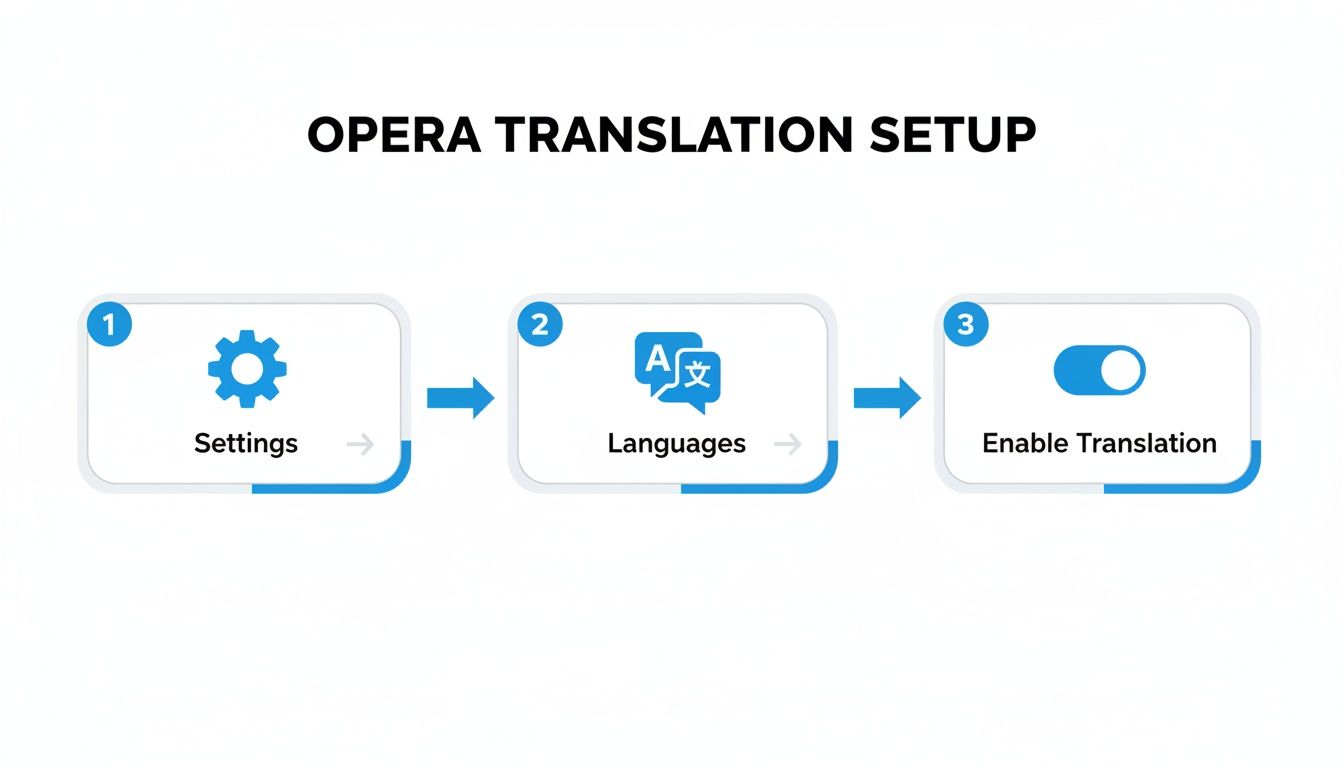
जैसा कि आप देख सकते हैं, इसे चलाना एक simple, one-time task है जो इन handy real-time features को unlock करता है।
एक नज़र में Opera Translation Methods
प्रत्येक method का अपना place है आपकी browsing style के आधार पर। यहां एक quick breakdown है जो आपको decide करने में मदद करेगा कि कौन सा एक आपके लिए सबसे अच्छा काम करता है।
| Method | कैसे Access करें | सबसे अच्छा है |
|---|---|---|
| Automatic Pop-Up | Foreign pages पर address bar में appear होता है | Quick, one-click translations तुरंत समझने के लिए। |
| Address Bar Icon | Pop-up को dismiss करने के बाद icon पर click करें | अपना mind बदलना और एक page को translate करना जिसे आपने शुरुआत में ignore किया था। |
| Right-Click Menu | Page पर कहीं भी right-click करें | अधिक direct control के साथ manually एक translation को trigger करना। |
अंततः, इन अलग-अलग options को रखना आपको experience को tailor करने देता है कि आप कैसे काम करते हैं।
Opera की system की असली beauty यह है कि यह कैसे adapt करता है। यह एक automatic prompt देता है जब सोचता है कि आपको इसकी जरूरत है लेकिन manual controls को close रखता है ताकि आप हमेशा charge में हों।
यह user-first approach Opera का hallmark है जब से इसने 1995 में launch किया था। यह एक कारण है कि browser mobile और tablet users के बीच एक steady 1.85-3.02% usage share maintain करता है। अपने 300+ million users के लिए, इस तरह की features research से लेकर online shopping तक सब कुछ के लिए essential हैं—कुछ studies ने यह भी दिखाया है कि product pages को translate करना e-commerce conversions को 22% तक बढ़ा सकता है।
बेशक, Opera का tool full-page translations के लिए built है। अगर आपको सिर्फ एक single sentence या एक short paragraph को translate करना है, तो एक general online translator tool एक faster option हो सकता है। और really heavy-duty tasks के लिए, जैसे पूरी eBooks को translate करना, आपको एक dedicated solution की जरूरत होगी। हम actually इसे अपनी real-time EPUB translation with AI tools की guide में cover करते हैं।
Common Translation Problems को Troubleshoot करना
यहां तक कि सबसे dependable browser features को भी कभी-कभी एक snag hit कर सकता है। अगर आप पाते हैं कि Opera translate function ठीक से काम नहीं कर रहा है, तो worry मत करें। fix आमतौर पर काफी simple है, और ज्यादातर problems सिर्फ कुछ common culprits तक boil down करते हैं जैसे एक setting जो off toggle हो गई है या browser data में एक conflict।
सबसे common complaint जो मैं सुनता हूं वह है कि translation bar सिर्फ foreign-language site पर show up नहीं होता है। इससे पहले कि आप complex fixes में digging शुरू करें, आइए basics को cover करें। अपनी settings में वापस जाएं और यह सुनिश्चित करें कि main translation feature अभी भी enabled है। यह obvious लगता है, लेकिन आप surprised होंगे कि कितनी बार एक browser update एक switch को flip कर सकता है बिना आपको realize किए।
जब Translation Fails हो या Garbled दिखे
यह भी incredibly frustrating है जब एक translation शुरू होता है लेकिन सिर्फ आधा रास्ता जाता है, आपको दो अलग-अलग languages के एक jumbled mess के साथ छोड़ देता है। यह आमतौर पर आपके browser के cache के साथ एक problem या आपके extensions के बीच एक squabble की ओर इशारा करता है।
एक अच्छा first move है अपने browser के cache को clear करना। Old, stored data कभी-कभी interfere कर सकता है कि कैसे Opera एक page को process और render करता है, जिससे translator को stumble करता है।
अगर वह काम नहीं करता है, तो यहां कुछ अन्य चीजें हैं जो आप try कर सकते हैं:
- Extension Conflicts को देखें: एक moment के लिए अपने अन्य extensions को disable करने की कोशिश करें, विशेष रूप से ad-blockers या VPNs जैसी चीजें। कभी-कभी ये tools inadvertently उस script को block कर सकते हैं जो translation को happen बनाता है।
- Opera को Update करें: यह सुनिश्चित करें कि आप browser का latest version चला रहे हैं। जो आपको एक major bug लगता है वह कुछ ऐसा हो सकता है जिसे developers पहले से ही एक recent patch में fix कर चुके हैं।
- Language Settings को Double-Check करें: अपनी language settings में वापस pop करें। Confirm करें कि आपकी target language सही है और, अधिक importantly, उन languages की list को check करें जिन्हें आपने Opera को translate *न* करने के लिए कहा है।
एक common oversight है accidentally एक language को "never translate" list में add करना। अगर एक specific site consistently translate होने से refuse करता है, तो वह list पहली जगह है जहां मैं देखूंगा।
क्या होता है अगर translation काम करता है, लेकिन यह strange errors से भरा है? यह translation engine itself के साथ एक issue है। जबकि आप उनके algorithms को fix नहीं कर सकते, यह fascinating हो सकता है कि learn करें कैसे AI translation errors को detect करता है यह समझने के लिए कि पर्दे के पीछे क्या हो रहा है।
The Grayed-Out Translation Option
क्या आपने कभी एक page पर right-click किया है, "Translate" option को देखा है, लेकिन इसे grayed out और unclickable पाया है? यह आमतौर पर मतलब है कि Opera या तो यह figure out नहीं कर सकता कि page किस language में लिखा है या सोचता है कि यह एक language है जिसे आप पहले से समझते हैं।
एक quick page refresh (Windows पर Ctrl + R या Mac पर Cmd + R) अक्सर इसे solve कर सकता है। यह browser को content पर एक second look लेने के लिए force करता है और translation feature को kickstart करने के लिए वह सब कुछ हो सकता है जिसकी इसे जरूरत है।
अपनी Translation Skills को अगले Level तक ले जाना

एक बार जब आप basics के साथ comfortable हों, तो आप Opera के translator को बहुत अधिक finesse के साथ use करना शुरू कर सकते हैं। कभी-कभी, एक full-page translation सिर्फ overkill है, और यह वह जगह है जहां एक अधिक targeted approach handy आता है।
इस picture को visualize करें: आप एक foreign news site को browse कर रहे हैं, और सिर्फ एक single paragraph आपको trouble दे रहा है। पूरे page को translate करने और potentially original context को lose करने के बजाय, बस उस text को highlight करें जिसकी आपको जरूरत है। एक छोटा "Translate" option context menu में ही pop right up आएगा। यह आपको एक quick, clean translation spot पर देता है बिना कभी page को reload किए, जिससे आप info को get कर सकते हैं और reading पर वापस जा सकते हैं।
जानना कि कब एक Specialist को Call करना है
Opera का built-in translator day-to-day browsing के लिए fantastic है, लेकिन इसकी limitations को जानना smart है। Machine translation powerful है, लेकिन यह foolproof नहीं है, और कुछ tasks के लिए, आप absolutely कोई भी mistakes afford नहीं कर सकते।
निश्चित रूप से ऐसे times हैं जब आपको एक dedicated translation service के लिए reach करना चाहिए। मैं इसे हमेशा recommend करता हूं ऐसी situations के लिए:
- Legal Documents: Contracts या agreements के बारे में सोचें। एक slightly off word पूरे legal meaning को change कर सकता है। यह risk के worth नहीं है।
- Professional Communication: जब आप एक important business email या report भेज रहे हों, तो nuance और tone को ठीक से get करना crucial है।
- Technical Manuals: Complex instructions के लिए, precision सब कुछ है। आप एक mistranslation नहीं चाहते जब safety या proper operation line पर हो।
इन high-stakes scenarios के लिए, एक specialized platform को use करना जो accuracy के लिए known है, जैसे DeepL, या even एक professional human translator को hire करना एकमात्र तरीका है। यह सही tool को job के लिए pick करने के बारे में है।
Goal यह नहीं है कि एक tool पर सब कुछ rely किया जाए, बल्कि एक toolkit build किया जाए। Opera को quick, convenient browsing के लिए use करें, और जब absolute precision required हो तो specialized services की ओर turn करें।
यह practical, built-in feature ने actually Opera को emerging markets में एक popular choice बना दिया है। Africa में, जहां Opera एक 7.67% market share hold करता है, इसका efficient, AI-powered translation एक huge benefit है, जो slower networks पर page load times को reduce करने में मदद करता है और users को engaged रखता है। आप Backlinko पर global browser usage पर अधिक stats में dig कर सकते हैं।
Opera के Translator के बारे में Common Questions
यहां तक कि Opera के built-in translator जैसे handy tool के साथ भी, कुछ questions हमेशा seem to come up करते हैं। आइए कुछ सबसे common ones के through चलते हैं जो मैं सुनता हूं, ताकि आप बिना कोई hitch के browsing पर वापस जा सकें।
तो, Translation कौन कर रहा है?
एक big question हमेशा पर्दे के पीछे क्या हो रहा है इसके बारे में है। Opera का translation magic Lingvanex से आता है, एक AI-powered service।
जो मैं इस setup के बारे में वास्तव में appreciate करता हूं वह है कि वे आपके data को कैसे handle करते हैं। सभी translation work Opera के अपने servers पर Europe में happen होता है। इसका मतलब है कि आपका text third-party companies के around pass नहीं किया जा रहा है, जो किसी के लिए भी जो privacy के बारे में care करता है एक huge plus है।
Oops, मैं Original पर कैसे वापस Switch करूं?
Accidentally एक page को translate किया? या शायद आप सिर्फ original phrasing को double-check करना चाहते हैं। कोई problem नहीं है।
जब आप opera translate page करते हैं, तो आप देखेंगे कि छोटा translator icon आपके address bar में stick around करता है। बस उस पर click करें और "Show original" को hit करें। Page अपनी original language में snap right back हो जाएगा। यह उतना ही simple है।
क्या यह Sensitive Information के लिए Safe है?
यह एक critical है। आप अपनी banking site पर हैं या एक checkout page पर हैं, और आप wondering हैं कि क्या यह translate करना safe है। यहां मेरा take है:
जबकि Opera का connection secure है, मैं हमेशा recommend करता हूं कि *किसी भी* automated translator को pages पर use करने से avoid करें जहां आप sensitive data जैसे passwords या credit card numbers enter कर रहे हैं। यह किसी भी risk को eliminate करने के लिए उन tasks के लिए original language पर stick करने के लिए सिर्फ एक अच्छी habit है।
यह Page पर Translator क्यों काम नहीं कर रहा है?
हर अब और फिर, आप एक page को find कर सकते हैं जहां translation option pop up नहीं होता है। यह आमतौर पर दो reasons में से एक के लिए happen होता है: website complex code के साथ built है जो translator quite read नहीं कर सकता, या page पर language बहुत mixed up है इसे identify करने के लिए। ज्यादातर sites के लिए, हालांकि, यह एक charm की तरह काम करता है।
जब आप एक webpage से बहुत बड़ी कुछ चीज़ के साथ dealing कर रहे हों, जैसे एक पूरी eBook को translate करना, तो एक browser tool काम नहीं करेगा। इस तरह की heavy lifting के लिए, एक dedicated service जैसे