
إذاً، لديك ملف PDF ممسوح ضوئياً وتحتاج إليه بلغة أخرى. يبدو الأمر بسيطاً، لكنه لغز معقد نوعاً ما. ملف PDF الممسوح ضوئياً هو في الحقيقة مجرد صورة لمستند. لا يمكنك نسخ النص، ولا يمكنك تحريره، وأداة الترجمة العادية ليس لديها أي فكرة عما يجب فعله به.
لإنجاز المهمة بشكل صحيح، تحتاج أولاً إلى تحويل تلك الصورة من الكلمات إلى نص فعلي قابل للتحرير. هنا يأتي دور التعرف البصري على الأحرف (OCR). تقوم أداة OCR بمسح الصورة، وتحديد الأحرف والكلمات، واستخراجها إلى صيغة يمكن للكمبيوتر فهمها. فقط بعد ذلك يمكنك الانتقال إلى جزء الترجمة.
سير العمل الحديث لترجمة ملفات PDF الممسوحة ضوئياً
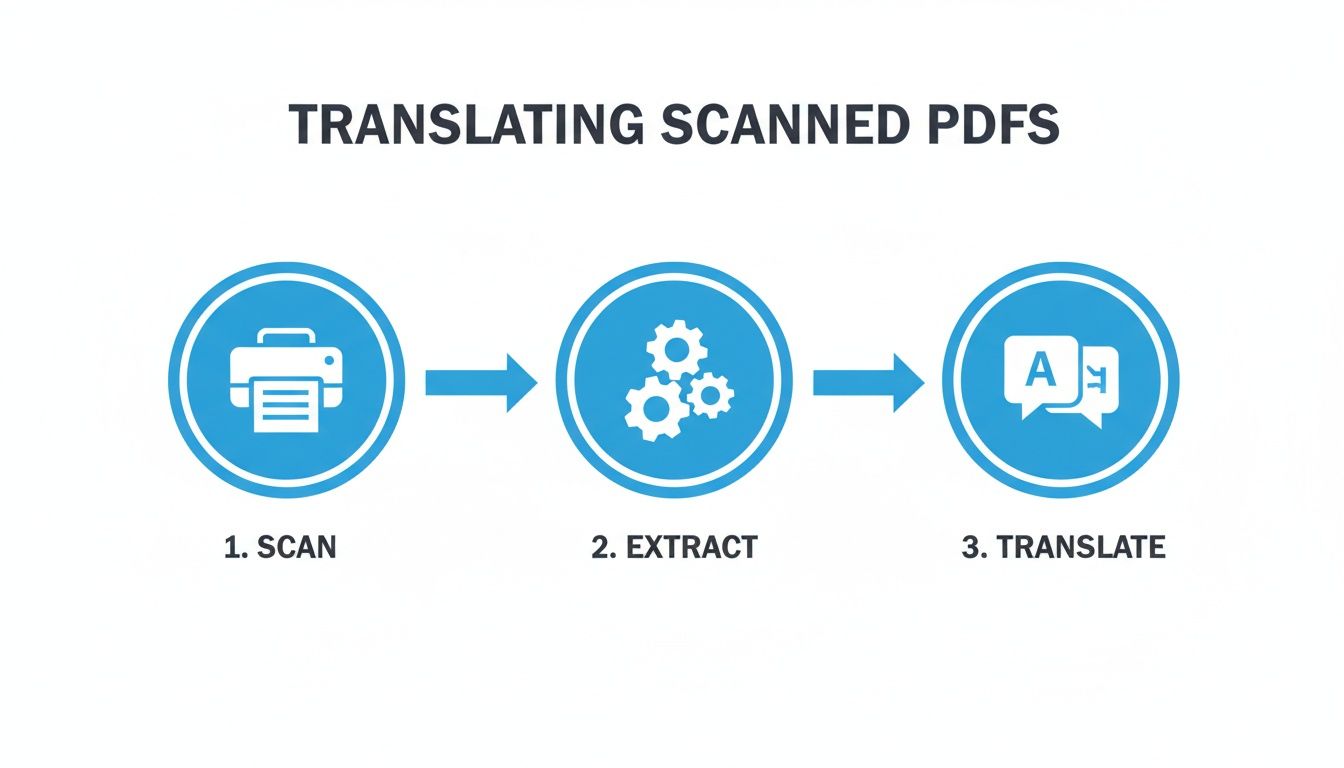
الصورة أعلاه تعكس المفهوم الأساسي بشكل مثالي: التقط المستند، استخرج محتواه، ثم ترجمه. لا يتعلق الأمر بمجرد تبديل اللغات؛ بل هو تحويل أساسي للمستند من صورة ثابتة إلى نص ديناميكي متعدد اللغات. إنها الطريقة الوحيدة لتجنب مهمة إعادة كتابة كل شيء يدوياً.
تعتمد هذه العملية برمتها بشكل كبير على تقنيتين محددتين تعملان معاً:
- التعرف البصري على الأحرف (OCR): هذه هي نقطة البداية والخطوة الأكثر أهمية. يقوم برنامج OCR بتحليل صورة المستند بعناية، ويتعرف على كل حرف وكلمة وجملة، ثم يحولها جميعاً إلى نص قابل للقراءة من قبل الآلة.
- الترجمة الآلية (MT): بعد أن تقوم OCR بالعمل الشاق، يمكن لمحرك الترجمة الآلية مثل DeepL أو Google Translate أخيراً قراءة النص وتحويله إلى لغتك المستهدفة.
هذا المزيج من التقنيات مهم جداً. الطلب العالمي على معالجة المستندات السريعة والدقيقة يدفع سوق خدمات اللغات نحو إسقاط متوقع قدره 71.82 مليار دولار أمريكي بحلول عام 2025. كما أشارت إليه Mordor Intelligence، البرامج المتخصصة هي المفتاح لجعل هذه المشاريع أسرع وأكثر بأسعار معقولة.
الفكرة الرئيسية: لا يمكنك ترجمة لغة حتى تتمكن من قراءة النص. بالنسبة إلى ملف PDF ممسوح ضوئياً، هذا يعني أنه يجب عليك بالتأكيد تحويل الصيغة (من صورة إلى نص) قبل أن تتمكن من تحويل اللغة. محاولة ترجمة صورة مباشرة هي السبب الأول لفشل هذه المشاريع.
نظرة عامة على عملية ترجمة ملف PDF الممسوح ضوئياً
لمنحك خريطة طريق واضحة، يقسم الجدول أدناه الرحلة من صورة ممسوحة ضوئياً إلى مستند مترجم بالكامل. لكل مرحلة هدف محدد وتعتمد على أدوات معينة للنجاح.
| المرحلة | الهدف الأساسي | التقنيات والأدوات الرئيسية |
|---|---|---|
| 1. التحضير و OCR | تحويل صورة PDF الثابتة إلى نص قابل للتحرير وقابل للقراءة من قبل الآلة. | ماسح ضوئي عالي الدقة، برنامج OCR مخصص (مثل Adobe Acrobat Pro و Nanonets)، أو أدوات ترجمة شاملة. |
| 2. الترجمة الآلية | ترجمة النص المستخرج بدقة إلى اللغة المستهدفة. | محركات الترجمة الآلية المتقدمة (MT) (مثل DeepL و Google Translate ومنصات MT الحديثة). |
| 3. التنسيق والمراجعة | إعادة بناء التخطيط الأصلي والنمط والتنسيق في المستند المترجم. | محررات المستندات (مثل Microsoft Word و Google Docs) وبرامج النشر المكتبي (DTP) أو محررات المنصة المدمجة. |
الحصول على سير العمل هذا بشكل صحيح يضمن أن مستندك النهائي لا يُترجم بشكل صحيح فحسب، بل يبدو احترافياً أيضاً ويحافظ على هيكله الأصلي.
اختيار صيغة الملف الصحيحة بعد OCR هو أيضاً أكثر أهمية مما يعتقده معظم الناس. لقد أعددنا دليلاً مفصلاً يستكشف السبب في أهمية ذلك كثيراً، والذي يمكنك قراءته هنا: EPUB مقابل PDF لترجمة الذكاء الاصطناعي.
الآن، دعنا نتعمق في كل جزء من هذه العملية مع بعض النصائح العملية لمساعدتك على البدء.
تحويل الصور الممسوحة ضوئياً إلى نص قابل للتحرير باستخدام OCR
قبل أن تتمكن حتى من التفكير في الترجمة، لديك خطوة حرجة أولى: تحويل ملف PDF الممسوح ضوئياً إلى شيء يمكن للكمبيوتر فعلاً قراءته. في الوقت الحالي، ملف PDF الخاص بك هو مجرد صورة لمستند. النص ليس نصاً - إنه مجرد مجموعة من البكسل على شكل أحرف. هنا يأتي دور التعرف البصري على الأحرف (OCR).
تقنية OCR هي السحر الذي يحلل الصورة ويحول أنماط البكسل تلك إلى أحرف حقيقية قابلة للتحرير. تحدد جودة هذا التحويل الأولي المرحلة لكل ما يلي. إذا أفسدت OCR الأمور، مع كلمات مختلطة أو أحرف يساء تفسيرها، فإن تلك الأخطاء تُدمج مباشرة في ترجمتك. الحصول على هذا بشكل صحيح من البداية غير قابل للتفاوض.
إذا كنت فضولياً بشأن التفاصيل، فهذا شرح رائع لـ ما هو التعرف البصري على الأحرف وكيف يعمل.
اختيار أداة OCR الخاصة بك
إذاً، ماذا يجب أن تستخدم؟ السوق يحتوي على كل شيء من خيارات مجانية سريعة وقذرة إلى برامج احترافية قوية جداً. يعتمد اختيارك حقاً على تعقيد مستندك وكم دقة تحتاج.
للأشياء البسيطة: هل لديك مستند مستقيم من عمود واحد يحتاج فقط إلى تحويل سريع؟ يمكن لـ Google Drive المدمجة OCR فعلاً إنجاز المهمة. ما عليك سوى تحميل ملف PDF، انقر بزر الماوس الأيمن على "فتح باستخدام Google Docs"، وسيقوم بسحب النص. إنه سريع ومجاني، لكن لا تتوقع أن يتعامل مع التخطيطات المعقدة والجداول أو الأعمدة بأناقة كبيرة.
للمشاريع الجادة: عندما تتعامل مع دليل تقني أو تقرير مفصل أو أي شيء به تنسيق معقد، ستريد الوصول إلى أداة مخصصة مثل Adobe Acrobat Pro. تم بناء هذه البرامج لهذا الغرض. إنها تتفوق في الحفاظ على التخطيطات والتعرف على الجداول وتقديم دقة أعلى بكثير عبر لغات مختلفة. الوقت الذي توفره في التصحيحات اليدوية غالباً ما يستحق الاستثمار.
فكر فيها بهذه الطريقة: رسالة ممسوحة ضوئياً بسيطة مثالية لأداة مجانية. دليل هندسي بـ 200 صفحة مع رسوم توضيحية وجداول؟ هذه وظيفة لبرنامج احترافي، بدون شك.
مقارنة أدوات OCR الشهيرة لملفات PDF الممسوحة ضوئياً
لمساعدتك في الاختيار، إليك مقارنة سريعة لبعض حلول OCR الأكثر شيوعاً. لكل منها نقاط قوة، لذا فإن "الأفضل" يعتمد حقاً على ما تحاول تحقيقه.
| الأداة | الأفضل ل | الميزة الرئيسية | السعر |
|---|---|---|---|
| Google Drive/Docs | المستندات السريعة والبسيطة والفردية | مجاني ومدمج في نظام Google البيئي | مجاني |
| Adobe Acrobat Pro | بدرجة احترافية، تخطيطات معقدة، دقة عالية | التعرف على النصوص المتقدمة وتحرير المستندات | قائم على الاشتراك |
| ABBYY FineReader | المهام عالية الحجم ومستوى المؤسسة | دقة رائدة في الصناعة ودعم لغات | شراء لمرة واحدة أو اشتراك |
| Nanonets | سير العمل الآلي واستخراج البيانات | معالجة مدعومة بالذكاء الاصطناعي لنقاط بيانات محددة (مثل الفواتير) | التسعير المتدرج بناءً على الحجم |
في النهاية، تمنحك الأدوات الاحترافية المزيد من التحكم وتوفر نقطة انطلاق أنظف لترجمتك، مما يعني عمل تنظيف أقل لك لاحقاً.
نصائح عملية لتحسين دقة OCR
البرنامج الذي تختاره هو نصف المعركة فقط. جودة المسح الأصلي تلعب دوراً ضخماً في النتيجة النهائية. بضع دقائق من العمل التحضيري يمكن أن تحدث فرقاً كبيراً.
أولاً، تحقق من دقة المسح الخاصة بك. 300 DPI (نقطة لكل بوصة) هو المعيار الذهبي لـ OCR. أي شيء أقل من ذلك، وسيكافح البرنامج لتمييز الأحرف، مما يؤدي إلى سيل من الأخطاء.
نصيحة احترافية: قبل أن تضغط حتى على زر "المسح"، حضر المستند المادي. قم بتمويه أي تجاعيد، وتأكد من استقامة الصفحات، واستخدم إضاءة جيدة وموحدة للقضاء على الظلال التي يمكن أن تخفي أو تشوه النص. المسح النظيف هو أساس التحويل الدقيق.
هذا هو بالضبط السبب في أن الأدوات المخصصة مثل Adobe Acrobat مهمة جداً. كما ترى، تتضمن ميزات لتحسين المسح قبل تشغيل OCR، مما يسمح لك بإصلاح الصفحات المائلة أو التباين السيء. هذه خطوة المعالجة المسبقة تغير قواعد اللعبة بالنسبة للمستندات المصدر غير الكاملة.
التعامل مع التخطيطات المعقدة والجداول والصور
دعنا نكون صادقين: ليس كل مستند عبارة عن جدار نصي بسيط. الأدلة والأوراق الأكاديمية والنشرات الإخبارية غالباً ما تكون مليئة بالعناصر التي يمكن أن تربك برنامج OCR بسهولة.
إليك كيفية تعامل سير العمل الخاص بي عادة مع هذه العقبات الشائعة:
- الجداول: عندما تفسد أداة OCR جدولاً، تبصق هراء من النص، لا تضيع الوقت في محاولة إصلاحه. من الأسرع دائماً فقط استخراج النص وإعادة بناء الجدول يدوياً في معالج الكلمات الخاص بك.
- الصور مع التسميات التوضيحية: قد يحاول البرنامج "قراءة" النص داخل صورة أو الحصول على التسميات التوضيحية بشكل خاطئ. سير عملي هو تشغيل OCR على نص الجسم الرئيسي، ثم العودة وتوضيح الصور وتسمياتها المترجمة يدوياً أثناء مرحلة التنسيق النهائية.
- تخطيطات متعددة الأعمدة: بالنسبة للأشياء مثل المجلات، تحقق مما إذا كانت أداتك تحتوي على إعداد محدد للتعرف على الأعمدة. إذا لم تكن كذلك، فربما ستضطر إلى نسخ والصق النص بالترتيب الصحيح بنفسك بعد الاستخراج الأولي.
الطلب على هذا النوع من العمل ينفجر. سوق خدمات الترجمة، الذي يعتمد بشكل كبير على OCR والترجمة الآلية، كان تقييمه 27.78 مليار دولار أمريكي في 2025 ومن المتوقع أن يصل إلى 34.24 مليار دولار أمريكي بحلول 2029. يتم دفع هذا النمو بواسطة الرقمنة الضخمة للمعلومات - على سبيل المثال، 220 مليون شخص قاموا بالتسجيل في الدورات عبر الإنترنت بحلول سبتمبر 2023، والعديد منهم يحتاجون إلى الوصول إلى المواد الممسوحة ضوئياً بلغتهم الأم.
بمجرد أن تتمكن بنجاح من استخراج نص نظيف وقابل للتحرير، فإن الخطوة التالية هي تحضيره لمحرك الترجمة. غالباً ما ينطوي هذا على تحويله إلى صيغة منظمة مثل EPUB. للحصول على دليل مفصل حول هذا الجزء من العملية، تحقق من مقالتنا عن أفضل الأدوات لتحويل وترجمة EPUB.
اختيار محرك الترجمة الآلية الصحيح
حسناً، ملف PDF الممسوح ضوئياً الخاص بك الآن نظيف ونص قابل للتحرير. العمل الشاق من OCR انتهى. الآن يأتي الحدث الرئيسي: الترجمة نفسها. من المغري جداً فقط نسخ كل شيء بالكامل في أول أداة ترجمة مجانية عبر الإنترنت تجدها، لكن توقف. هذه الخطوة هي حيث ينجح المشروع أو يفشل.
محرك الترجمة الآلية (MT) الذي تختاره سيكون له التأثير الأكبر على جودة المستند النهائي. لا يتشابهون جميعاً؛ يتم بناء كل منها على شبكات عصبية مختلفة وتدريبها باستخدام بيانات مختلفة. اختيار مدروس هنا يمكن أن يكون الفرق بين ترجمة خشنة وغريبة ومستند مصقول واحترافي.
مقارنة لاعبي الترجمة الرئيسيين
عالم MT يهيمن عليه فعلاً بعض الأسماء الكبيرة، وكل واحد له شخصيته الخاصة. أنت لا تبحث عن محرك "الأفضل"، بل الأفضل لـ هذه المهمة المحددة.
إليك رأيي في العمالقة الثلاثة التي ستحتمل أن تفكر فيها:
DeepL: هذا هو خياري المفضل لأي شيء يحتاج إلى أن يبدو طبيعياً وسلساً، خاصة مع اللغات الأوروبية. إذا كنت تترجم رواية أو نسخة تسويقية أو أي شيء حيث يهم الأسلوب حقاً، فإن DeepL ينتج باستمرار ترجمات تتطلب تحريراً بشرياً أقل.
Google Translate: لا أحد يتفوق على Google عندما يتعلق الأمر بدعم اللغة الخالص. إذا كنت تعمل مع زوج لغات أقل شيوعاً، فهذه هي نقطة البداية الخاصة بك، بدون شك. يمكن أن تشعر الترجمات أحياناً بأنها أكثر حرفية من DeepL، لكن إمكانية الوصول والنطاق غير المصدق تجعلها أداة أساسية.
Microsoft Translator: خيار قوي وموثوق حقاً، خاصة إذا كنت تعيش داخل نظام Microsoft Office البيئي. إنه يحقق توازناً لطيفاً بين دعم اللغة الواسع وجودة الترجمة، مما يجعله خياراً رائعاً لتقارير الأعمال والأدلة التقنية.
فكر في غرض المستند. بالنسبة إلى مخطوطة إبداعية، سأميل نحو DeepL. بالنسبة إلى دليل تقني بلغة متخصصة، Google Translate هو الخطوة الأولى الأكثر منطقية.
تأثير السياق والمصطلحات المتخصصة
تحسنت الترجمة الآلية بشكل هائل، لكن يمكنها أن تتعثر بسهولة بسبب السياق والمصطلحات الخاصة بالصناعة. قد يرى محرك كلمة "drive" ويفكر في سيارة، عندما يكون مستندك بالكامل عن أجهزة الكمبيوتر.
تخيل محاولة ترجمة عقد قانوني. كلمات مثل "execute" و "party" و "consideration" تحمل معاني قانونية محددة جداً من المحتمل أن تفتقدها أداة عامة الغرض. الشيء نفسه ينطبق على المخططات الطبية ومواصفات الهندسة أو البيانات المالية.
رؤية الخبراء: لا يمكنني التأكيد على هذا بما يكفي: استخدم ميزة القاموس إذا كانت متاحة. يتيح لك هذا إنشاء قائمة رئيسية بمصطلحاتك الرئيسية وتحديد بالضبط كيف يجب ترجمتها في كل مرة. إنها أفضل طريقة لضمان الاتساق ومنع الآلة من ارتكاب أخطاء سياقية محرجة.
إذا كنت بحاجة إلى ترجمة ملف PDF ممسوح ضوئياً بلغة متخصصة، فإن بناء قاموس بسيط هو خطوة يجب القيام بها للحصول على نتائج احترافية.
ما وراء واجهة الويب المجانية
أدوات