
Så du har en scannad PDF och behöver den på ett annat språk. Det låter enkelt, men det är lite av ett pussel. En scannad PDF är egentligen bara en bild av ett dokument. Du kan inte kopiera texten, du kan inte redigera den, och ett standardöversättningsverktyg har ingen aning om vad det ska göra med det.
För att få jobbet gjort rätt måste du först förvandla den bilden av ord tillbaka till faktisk, redigerbar text. Det är där Optical Character Recognition (OCR) kommer in. Ett OCR-verktyg skannar bilden, identifierar bokstäverna och orden och hämtar ut dem i ett format som en dator kan förstå. Först då kan du gå vidare till översättningsdelen.
Det moderna arbetsflödet för scannad PDF-översättning
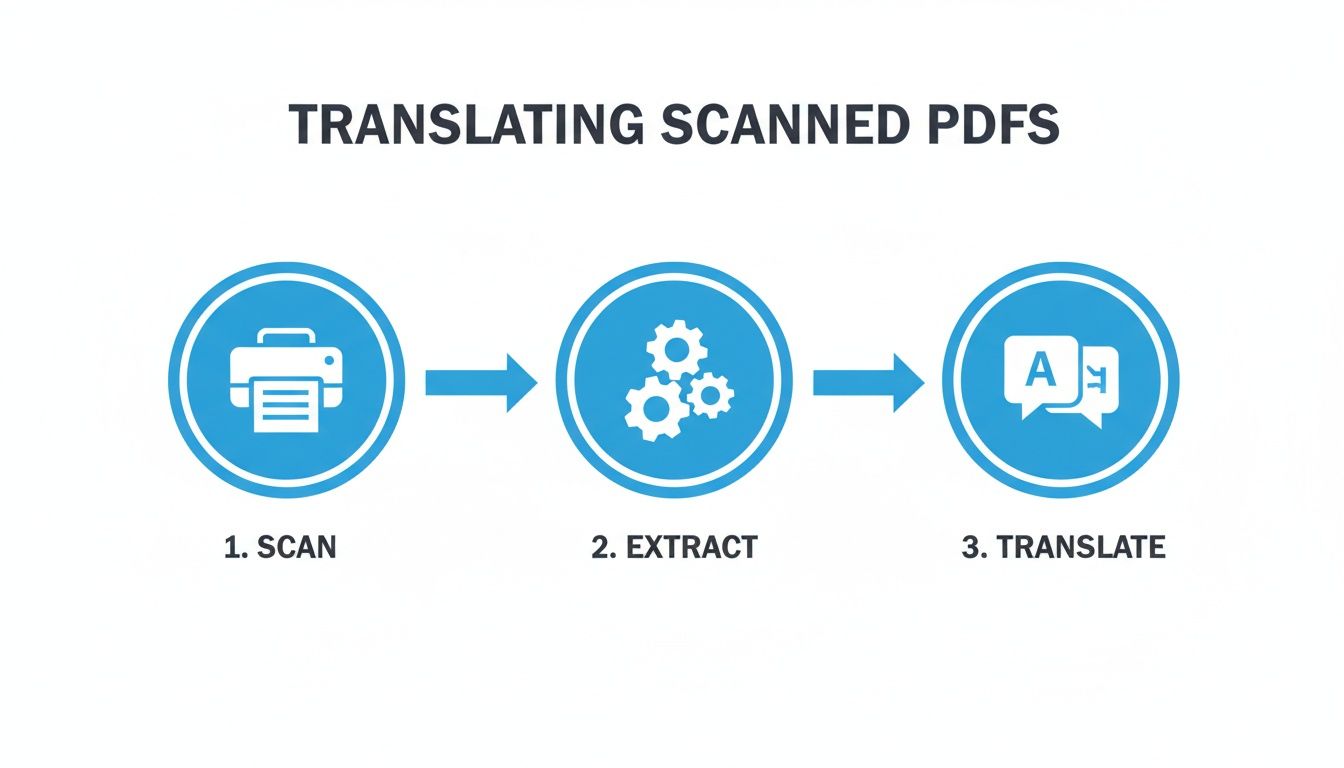
Bilden ovan fångar verkligen kärnkonceptet perfekt: fånga dokumentet, extrahera dess innehål och översätt det sedan. Det handlar inte bara om att byta språk; det är en grundläggande omvandling av dokumentet från en statisk bild till dynamisk, flerspråkig text. Det är det enda sättet att undvika den själsförstörande uppgiften att skriva om allt för hand.
Denna hela process förlitar sig mycket på två specifika teknologier som fungerar tillsammans:
- Optical Character Recognition (OCR): Det här är din utgångspunkt och det viktigaste steget. OCR-mjukvara analyserar noggrant dokumentets bild och känner igen varje tecken, ord och mening, och konverterar sedan allt till maskinläsbar text.
- Machine Translation (MT): När OCR har gjort det tunga arbetet kan en maskinöversättningsmotor som DeepL eller Google Translate äntligen läsa texten och konvertera den till ditt målspråk.
Denna teknikkombo är en stor sak. Den globala efterfrågan på snabb och korrekt dokumentbehandling driver språkservicemarknaden mot en beräknad 71,82 miljarder USD år 2025. Som noterat av Mordor Intelligence är specialiserad mjukvara nyckeln till att göra dessa projekt snabbare och mer överkomliga.
Huvudsaklig slutsats: Du kan inte översätta ett språk förrän du kan läsa texten. För en scannad PDF betyder det att du absolut måste konvertera formatet (bild till text) innan du kan konvertera språket. Försöket att översätta en bild direkt är nummer ett anledningen till att dessa projekt misslyckas.
Översikt över processen för scannad PDF-översättning
För att ge dig en tydlig färdplan bryter tabellen nedan ned resan från en scannad bild till ett helt översatt dokument. Varje steg har ett specifikt mål och förlitar sig på särskilda verktyg för att lyckas.
| Steg | Primärt mål | Viktiga teknologier och verktyg |
|---|---|---|
| 1. Förberedelse & OCR | Konvertera den statiska PDF-bilden till redigerbar, maskinläsbar text. | Högupplöst scanner, dedikerad OCR-mjukvara (t.ex. Adobe Acrobat Pro, Nanonets) eller allt-i-ett-översättningsverktyg. |
| 2. Maskinöversättning | Översätt den extraherade texten korrekt till målspråket. | Avancerade maskinöversättningsmotorer (t.ex. DeepL, Google Translate, moderna MT-plattformar). |
| 3. Formatering & Granskning | Återskapa den ursprungliga layouten, stilen och formateringen i det översatta dokumentet. | Dokumentredigerare (t.ex. Microsoft Word, Google Docs), Desktop Publishing (DTP)-mjukvara eller integrerade plattformsredigerare. |
Att få detta arbetsflöde rätt säkerställer att ditt slutdokument inte bara är korrekt översatt utan också ser professionellt ut och behåller sin ursprungliga struktur.
Att välja rätt filformat efter OCR är också en större sak än vad de flesta tror. Vi har sammanställt en detaljerad guide som utforskar varför detta är så viktigt, som du kan läsa här: EPUB vs PDF för AI-översättning.
Låt oss nu dyka in i varje del av denna process med några praktiska råd för att komma igång.
Omvandla scannade bilder till redigerbar text med OCR
Innan du ens kan tänka på översättning har du ett kritiskt första steg: att förvandla den scannade PDF:en till något som en dator faktiskt kan läsa. Just nu är din PDF bara en bild av ett dokument. Texten är inte text – det är bara en samling pixlar formade som bokstäver. Det är där Optical Character Recognition (OCR) kommer in.
OCR-teknik är den magi som analyserar bilden och konverterar dessa pixelmönster tillbaka till riktiga, redigerbara tecken. Kvaliteten på denna initiala konvertering sätter scenen för allt som följer. Om OCR gör en röra av saker, med blandad text eller misstolkade bokstäver, bakes dessa fel direkt in i din översättning. Att få detta rätt från början är omöjligt att förhandla om.
Om du är nyfiken på detaljerna är detta en bra sammanfattning av vad optisk teckenigenkänning är och hur det fungerar.
Välja ditt OCR-verktyg
Så vad bör du använda? Marknaden har allt från snabba och billiga kostnadsfria alternativ till seriöst kraftfull professionell mjukvara. Ditt val beror verkligen på komplexiteten i ditt dokument och hur mycket noggrannhet du behöver.
För enkla saker: Har du ett enkelt dokument med en kolumn som bara behöver en snabb konvertering? Googles inbyggda OCR kan faktiskt klara jobbet. Bara ladda upp PDF:en, högerklicka för att "Öppna med Google Docs" och den hämtar texten. Det är snabbt och kostnadsfritt, men förvänta dig inte att det hanterar komplexa layouter, tabeller eller kolumner med mycket skicklighet.
För seriösa projekt: När du hanterar en teknisk manual, en detaljerad rapport eller något med invecklad formatering vill du nå ett dedikerat verktyg som Adobe Acrobat Pro. Dessa program är byggda för detta. De utmärker sig genom att bevara layouter, känna igen tabeller och leverera mycket högre noggrannhet på olika språk. Den tid de sparar dig i manuella korrigeringar är ofta värd investeringen.
Tänk på det så här: ett enkelt scannat brev är perfekt för ett kostnadsfritt verktyg. En 200-sidors teknisk manual med diagram och diagram? Det är ett jobb för professionell mjukvara, ingen fråga.
Jämförelse av populära OCR-verktyg för scannade PDF:er
För att hjälpa dig att bestämma dig, här är en snabb jämförelse av några av de vanligaste OCR-lösningarna. Var och en har sina styrkor, så den "bästa" beror verkligen på vad du försöker åstadkomma.
| Verktyg | Bäst för | Nyckelfunktion | Pris |
|---|---|---|---|
| Google Drive/Docs | Snabbt, enkelt, engångsdokument | Kostnadsfritt och inbyggt i Google-ekosystemet | Kostnadsfritt |
| Adobe Acrobat Pro | Professionell standard, komplexa layouter, hög noggrannhet | Avancerad textigenkänning och dokumentredigering | Prenumerationsbaserad |
| ABBYY FineReader | Högt volym, företagsnivåuppgifter | Branschledande noggrannhet och språkstöd | Engångsköp eller prenumeration |
| Nanonets | Automatiserade arbetsflöden och datautvinning | AI-driven analys för specifika datapunkter (t.ex. fakturor) | Nivåindelat pris baserat på volym |
I slutändan ger professionella verktyg dig mer kontroll och levererar en renare utgångspunkt för din översättning, vilket betyder mindre rengöringsarbete för dig längre fram.
Praktiska tips för att förbättra OCR-noggrannheten
Mjukvaran du väljer är bara hälften av kampen. Kvaliteten på din ursprungliga skanning spelar en enorm roll i det slutliga resultatet. Några minuters förberedelse kan göra en världsskillnad.
Först kontrollera din skannupplösning. 300 DPI (dots per inch) är guldstandarden för OCR. Något mindre och mjukvaran kommer att kämpa för att urskilja tecknen, vilket leder till en kaskad av fel.
Pro-tips: Innan du ens trycker på "skanna"-knappen förbereder du det fysiska dokumentet. Släta ut eventuella veck, se till att sidorna är raka och använd bra, jämn belysning för att eliminera skuggor som kan dölja eller förvränga texten. En ren skanning är grunden för en korrekt konvertering.
Det är exakt därför dedikerade verktyg som Adobe Acrobat är så värdefulla. Som du kan se innehåller de funktioner för att förbättra skanningen innan OCR körs, så att du kan fixa sneda sidor eller dålig kontrast. Det här förbehandlingssteget är en spelväxlare för imperfekta källdokument.
Hantera komplexa layouter, tabeller och bilder
Låt oss vara ärliga: inte varje dokument är en enkel vägg av text. Manualer, akademiska papper och nyhetsbrev är ofta fyllda med element som lätt kan förvirra OCR-mjukvara.
Här är hur jag vanligtvis hanterar dessa vanliga hinder:
- Tabeller: När ett OCR-verktyg förstör en tabell och sprutar ut en röra av text, slösa inte tid på att försöka fixa det. Det är nästan alltid snabbare att bara extrahera texten och bygga om tabellen manuellt i din ordbehandlare.
- Bilder med bildtexter: Mjukvaran kan försöka "läsa" text inuti en bild eller få bildtexter fel. Mitt arbetsflöde är att köra OCR på huvudtexten, sedan gå tillbaka och manuellt placera bilderna och deras översatta bildtexter under den sista formateringsfasen.
- Flerkololumner: För saker som tidskrifter, kontrollera om ditt verktyg har en specifik inställning för att känna igen kolumner. Om det inte gör det, måste du förmodligen kopiera och klistra in texten i rätt ordning själv efter den initiala extraheringen.
Efterfrågan på denna typ av arbete exploderar. Översättningstjänstmarknaden, som i hög grad är beroende av OCR och maskinöversättning, värderades till 27,78 miljarder USD 2025 och beräknas nå 34,24 miljarder USD 2029. Denna tillväxt drivs av massiv digitalisering av information – till exempel de 220 miljoner människor som registrerade sig för onlinekurser i september 2023, många av vilka behöver tillgång till scannade material på sitt modersmål.
När du väl har lyckats extrahera ren, redigerbar text är nästa steg att få den redo för översättningsmotorn. Detta innebär ofta att konvertera den till ett strukturerat format som EPUB. För en detaljerad guide på den delen av processen, kolla in vår artikel om toppverktygen för EPUB-konvertering och översättning.
Välja rätt maskinöversättningsmotor
Okej, din scannade PDF är nu ren, redigerbar text. Det tunga arbetet med OCR är gjort. Nu kommer huvudhändelsen: själva översättningen. Det är otroligt frestande att bara kopiera-klistra in allt i det första kostnadsfria onlineverktyget du hittar, men vänta. Det här steget är där ett projekt lyckas eller misslyckas.
Maskinöversättningsmotorn (MT) du väljer kommer att ha den enskilt största påverkan på det slutliga dokumentets kvalitet. De är inte alla likadana; var och en är byggd på olika neurala nätverk och tränad med olika data. Ett genomtänkt val här kan vara skillnaden mellan en grov, otymplig översättning och ett polerat, professionellt dokument.
Jämförelse av de stora översättningsspelarna
MT-världen domineras verkligen av några stora namn, och var och en har sin egen personlighet. Du letar inte efter den "bästa" motorn, utan den bästa för just det här jobbet.
Här är min åsikt om de tre jättarna du förmodligen kommer att överväga:
DeepL: Det här är mitt go-to för allt som behöver låta naturligt och flytande, särskilt med europeiska språk. Om du översätter en roman, marknadsföringsmaterial eller något där tonen verkligen spelar roll, producerar DeepL konsekvent översättningar som kräver mindre mänsklig redigering.
Google Translate: Ingen slår Google när det gäller ren språkstöd. Om du arbetar med ett mindre vanligt språkpar är det här din utgångspunkt, ingen fråga. Översättningarna kan ibland kännas lite mer bokstavliga än DeepL:s, men dess otroliga tillgänglighet och räckvidd gör det till ett viktigt verktyg.
Microsoft Translator: Ett verkligt solidt och pålitligt val, särskilt om du bor i Microsoft Office-ekosystemet. Det slår en fin balans mellan bred språkstöd och översättningskvalitet, vilket gör det till ett bra allround-verktyg för affärsrapporter och tekniska guider.
Tänk på ditt dokuments syfte. För ett kreativt manuskript skulle jag luta mig mot DeepL. För en teknisk manual på ett nischspråk är Google Translate det mest logiska första steget.
Inverkan av kontext och jargong
Maskinöversättning har förbättrats enormt, men det kan fortfarande snubbla på kontext och branschspecifik jargong. En motor kan se ordet "drive" och tänka på en bil, när ditt hela dokument handlar om datormaskinnäring.
Föreställ dig att försöka översätta ett juridiskt avtal. Ord som "execute", "party" och "consideration" bär mycket specifika juridiska betydelser som ett allmänt verktyg sannolikt kommer att missa. Samma sak gäller för medicinska diagram, ingenjörsspecifikationer eller finansiella uttalanden.
Expertinsikt: Jag kan inte understryca detta nog: använd en glossarfunktion om den är tillgänglig. Detta låter dig skapa en huvudlista över dina nyckeltermer och definiera exakt hur de ska översättas varje gång. Det är det bästa sättet att säkerställa konsekvens och förhindra att maskinen gör pinsamma kontextfel.
Om du behöver översätta en scannad PDF med specialiserat språk är det en måste-göra-steg att bygga en enkel glossar för att få professionella resultat.
Bortom det kostnadsfria webgränssnittet
De kostnadsfria webbaserade översättarna är bra för en snabb mening eller två, men de är inte byggda för seriösa projekt. Dedikerade översättningsplattformar och API:er ger dig mycket mer kontroll, bättre funktioner och, avgörande, bättre säkerhet.
Gränssnittet ovan är ett perfekt exempel på ett mer robust verktyg designat för att hantera hela dokument samtidigt som det försöker behålla den ursprungliga strukturen intakt – något som en enkel textbox inte kan göra.
Den här typen av avancerad kapacitet är ett direkt resultat av att maskinöversättningsmarknaden exploderat under de senaste åren. Den är på väg att växa med en otrolig 1,5 miljarder USD mellan 2024 och 2029. Denna tillväxt drivs av ett globalt behov av lokaliserat innehål, med Europa ensamt som står för 30% av denna expansion. Som detaljerat i denna omfattande marknadsanalys utgör molnbaserade lösningar nu 65% av marknaden, vilket gör kraftfulla översättningsverktyg mer tillgängliga än någonsin.
I slutändan är att välja din motor ett strategiskt drag. Innan du förbinder dig, ställ dig dessa frågor:
- Språkpar: Är det ett vanligt som engelska-till-spanska, eller något mer obscurt?
- Innehållstyp: Är tonen kreativ, teknisk eller formell?
- Konsekvens: Är dokumentet fullt av återkommande termer som måste översättas på samma sätt varje gång?
- Säkerhet: Arbetar du med känslig information som inte bör laddas upp till en offentlig webbserver?
Att svara på dessa kommer att peka dig direkt till rätt verktyg för jobbet, vilket säkerställer att din översatta PDF är korrekt, läsbar och redo för din publik.
Sätta ihop det igen: Återuppbygga ditt dokument
Så du har dragit ut texten ur bilden och kört den genom en översättningsmotor. Orden är rätt, men själva dokumentet är en katastrof. Det är förmodligen bara en platt vägg av text, helt befriad från den ursprungliga layouten som gjorde den lätt att läsa. Det här är en vanlig stolpställe, men det är helt möjligt att fixa.
En korrekt översättning är bara halva jobbet. Om det slutliga dokumentet inte ser professionellt ut eller är omöjligt att navigera sjunker dess värde till nästan noll. Det här är återuppbyggnadsfasen, där du förvandlar den råa, översatta texten tillbaka till en polerad, användbar fil genom att återanvända den ursprungliga formateringen.
Det betyder att du noga sätter tillbaka alla rubriker, tabeller, punktlistor och bilder för att matcha källdokumentet. Att hoppa över detta steg är ett recept för ett förvirrande, oprofessionellt slutprodukt som undergräver allt det hårda arbete du redan gjort.
Det gamla sättet: Manuell omformatering
För många är den mest direkta vägen att rulla upp ärmarna, öppna en ordbehandlare som Microsoft Word eller Google Docs och börja bygga om dokumentet för hand. Du kommer att ha den ursprungliga scannade PDF:en på ena sidan av din skärm och din översatta text på den andra, i princip spela ett höga-insatser matchningsspel.
Här är vad din manuella omformateringschecklista brukar se ut:
- Rubriker och underrubriker: Arbeta igenom dokumentet och tillämpa rubrikstilarna (H1, H2, H3, etc.) för att matcha den ursprungliga strukturen. Det här är kritiskt för att återställa det logiska flödet och göra innehållet skanningsbart.
- Listor och punktlistor: Förvandla vanliga textlinjer tillbaka till korrekt formaterade punktlistor eller numrerade listor. Det är en enkel förändring, men det gör en enorm skillnad i läsbarhet, särskilt för instruktioner eller sammanfattningar.
- Tabeller och diagram: Det här är nästan alltid den mest tråkiga delen. Du kommer förmodligen att behöva skapa nya tabeller från början och försiktigt kopiera och klistra in den översatta datan i rätt celler.
- Bilder och bildtexter: Släpp de ursprungliga bilderna tillbaka på sina rätta platser i dokumentet och lägg sedan till de översatta bildtexterna under dem.
Det här praktiska tillvagagripandet ger dig total kontroll över den färdiga produkten, men du behöver tålamod och ett gott öga för detaljer. Det är ett solidt sätt att översätta en scannad PDF när absolut precision är viktigare än hastighet.
Ett smartare sätt: Använda verktyg för att bevara layout automatiskt
Att manuellt bygga om ett dokument får jobbet gjort, men det är inte särskilt effektivt, särskilt när du hanterar långa eller visuellt komplexa filer. Lyckligtvis har många moderna översättningsplattformar nu funktioner specifikt utformade för att bevara formatering åt dig. Dessa verktyg är absoluta spelväxlare för produktivitet.
De fungerar genom att analysera dokumentets struktur under OCR-stadiet och sedan försöka tillämpa samma struktur på den översatta texten. Inget system är perfekt, naturligtvis, men de bra kan hantera en enorm mängd av det grova arbetet åt dig.
En ProZ-studie fann att otroliga 88% av heltidsarbetande professionella översättare förlitar sig på minst ett Computer-Assisted Translation (CAT)-verktyg. Det är därför – de är väsentliga för att effektivisera tråkiga uppgifter som formatering så att översättare kan fokusera på själva språket.
Ett kvalitetsverktyg kan intelligent sätta tabeller och flerkololumner-layouter tillbaka tillsammans och spara dig timmar av manuellt arbete. Även om resultatet inte är perfekt börjar du med något som är 80% av vägen dit istället för en tom sida. Denna automatisering är en livräddare för dokument där layout är nyckeln, som broschyrer, tekniska manualer och akademiska papper. Om du vill hitta rätt mjukvara satte vi tillsammans en guide om några av toppverktygen för översättningsvänlig formatering.
Tackla särskilt knepiga layouter
Vissa dokument är bara svåra. Tänk på en tidskriftsartikel med text omgiven av bilder eller en finansiell rapport full av täta, invecklade tabeller. Automatiserade verktyg kämpar ofta med dessa och kan inte hantera dem ensamma. För dessa situationer är ett hybridtillvagagripande ditt bästa alternativ.
Börja med att köra dokumentet genom ett översättningsverktyg för att komma så nära som möjligt den ursprungliga layouten. Öppna sedan den översatta filen i en redigerare och åtgärda manuellt vad maskinen fick fel. Detta kan innebära att justera kolumnbredder, ändra storlek på bilder eller korrigera några få opraktiska radbrytningar.
Denna blandning av automatisering och manuell rengöring slår den perfekta balansen mellan hastighet och kvalitet. Det säkerställer att ditt slutdokument inte bara är korrekt i sitt språk utan också trogen den ursprungliga designen.
Experttips för kvalitet, sekretess och filhantering
Att få en anständig översättning är bara en del av pusslet. Den riktiga skillnaden mellan ett amatörmässigt jobb och ett professionellt ligger i detaljerna – kvalitetskontrollerna,