
Opera's ingebouwde paginavertaling is een game-changer. Het is een krachtig, geïntegreerd hulpmiddel dat websites onmiddellijk van een vreemde taal naar een taal die je begrijpt omzet. Dit betekent dat je die omslachtige extensies van derden kunt vergeten en browsen op het wereldwijde web veel soepeler kunt maken.
Waarom Opera's geïntegreerde vertaler superieur is
Laten we eerlijk zijn: een taalbarrière online tegenkomen is frustrerend. De oude manier bestond uit het kopiëren en plakken van tekst in een apart vertaaltabblad, wat je concentratie volledig onderbreekt. Opera elimineert dat gedoe door de oplossing rechtstreeks in de browser in te bouwen. Dit is niet zomaar een kleine bonus; het verandert fundamenteel hoe je internationale inhoud verkent.
Denk erover na. Je zou een Japanse e-commercesite kunnen bladeren op zoek naar een zeldzaam verzamelobject of een Duits nieuwsbericht kunnen lezen. In plaats van tegen een muur van onleesbare tekst aan te lopen, vraagt Opera je simpelweg of je de pagina wilt vertalen. Één klik en het is klaar. Er is geen wrijving, geen prestatieverlies door extra add-ons en geen onderbreking. Het is een belangrijke reden waarom veel mensen bij Opera blijven.
Een belangrijke drijfveer voor wereldwijde adoptie
Deze functie is niet alleen handig—het is een belangrijke factor in Opera's groei. De ingebouwde vertaler heeft de browser geholpen een 1,72% tot 2,1% wereldwijd marktaandeel op te bouwen. Eigenlijk wijzen gebruikersonderzoeken uit dat maar liefst 40% van de gebruikers deze functie aanwijzen als een toprede om over te stappen.
Dit is vooral waar in de BRICS-landen, waar het browsen in meerdere talen na de pandemie met 25% is gestegen. Je kunt dieper ingaan op de browsermarktdynamica op Statcounter.
Dit soort ingebouwde mogelijkheid opent het web echt open en maakt het toegankelijk voor iedereen. Als je benieuwd bent hoe dit zich verhoudt tot andere browsers, biedt onze gids over een webtranslator voor Safari een ander perspectief.
Het echte voordeel is directheid. Opera verwijdert de mentale stap van "Ik moet dit vertalen" en vervangt deze door een eenvoudige "ja" of "nee" beslissing, waardoor het hele internet toegankelijker wordt.
Om beter te begrijpen hoe technologie voor directe vertaling barrières afbreekt, is het interessant om te zien hoe een fysiek automatisch vertaalsapparaat hetzelfde kan doen voor digitale producten in nieuwe markten.
Je vertaalinstellingen goed instellen
Voordat je taalbarrières online kunt afbreken, moet je ervoor zorgen dat Opera's ingebouwde vertaler is ingeschakeld en correct is geconfigureerd. Het goede nieuws? Opera houdt dit proces eenvoudig, dus je hoeft niet door een doolhof van ingewikkelde menu's te waden. Het hele idee is om vertaling automatisch te voelen voor talen die je niet kent, terwijl de talen die je wel kent helemaal alleen gelaten worden.
Allereerst gaan we naar Opera's instellingen. De snelste manier is om gewoon Alt+P op je toetsenbord in te drukken. Je kunt het ook vinden door op het hoofdmenu van Opera te klikken, meestal in de linkerbovenhoek. Zodra je in het instellingenpaneel bent, scroll je gewoon naar beneden naar de sectie "Talen"—dit is waar alle magie gebeurt.
Je taalvoorkeuren verfijnen
In het menu Talen zoek je naar een schakelaarpictogram. Het zou iets moeten zeggen als "Aanbieden om pagina's te vertalen die niet in een taal zijn die je leest." Ga je gang en zet het aan. Dit is de hoofdschakelaar die de behulpzame kleine pop-up activeert die je ziet wanneer je op een site in een vreemde taal terechtkomt.
Wat betreft die pop-up, deze is ontworpen om er te zijn wanneer je het nodig hebt en uit de weg wanneer je het niet nodig hebt. Het verschijnt gewoon in de adresbalk.
Zoals je kunt zien, is het vrij subtiel. Een snelle klik is alles wat nodig is om de pagina te vertalen zonder je werk te onderbreken.
Nu wil je Opera vertellen in welke taal hij moet vertalen. Dit is je doeltaal, en voor de meesten van ons is het simpelweg onze moedertaal. Stel die in als standaard.
Pro Tip: Hier is een stap die mensen vaak missen. Neem even de tijd om de lijst "Niet aanbieden om te vertalen" aan te passen. Als je bijvoorbeeld vloeiend Engels en Spaans spreekt, voeg je Spaans toe aan deze lijst. Op deze manier zal Opera je nooit lastigvallen met een vertaalprompt op Spaanstalige websites. Het is een kleine aanpassing die voor een veel slimmere browsingervaring zorgt.
Door hier een paar minuten door te brengen, kun je:
- Je favoriete taal instellen voor alle vertalingen.
- Pop-ups niet meer zien voor talen die je al spreekt.
- Ervoor zorgen dat de functie altijd klaar is wanneer je op een nieuwe site terechtkomt.
Eerlijk gezegd, twee minuten nemen om dit in te stellen bespaard je veel kleine ergernissen in de toekomst en maakt browsen op het wereldwijde web veel naadlozer voelen.
Hoe je Opera Translate Page in realtime gebruikt
Zodra je de instellingen goed hebt ingesteld, is het gebruik van Opera's vertaler een fluitje van een cent. De browser geeft je verschillende manieren om inhoud te vertalen terwijl je surft, dus je zit nooit vast met het ontcijferen van een pagina. Het is ontworpen om naadloos te zijn.
Laten we door een praktijkscenario lopen. Stel dat je op zoek bent naar een specifieke cameralens en je terechtkomt op een Duits fotografieforum. Alle technische specificaties en gebruikersbeoordelingen zijn in het Duits. Omdat je de functie al hebt ingeschakeld, verschijnt er een kleine pop-up in de adresbalk en vraagt of je de pagina wilt vertalen. Dit is de snelste route—één klik en de hele pagina wordt opnieuw geladen in het Engels (of wat je standaardtaal ook is).
Vertaling op aanvraag benaderen
Wat gebeurt er als je per ongeluk "Nee" klikt op die pop-up maar dan besef je dat je de vertaling wel nodig hebt? Geen probleem. Opera geeft je twee andere snelle manieren om het gedaan te krijgen.
- Het adresbalk-pictogram: Zoek naar het kleine vertaalpictogram dat zichtbaar blijft in je adresbalk. Door erop te klikken, open je de vertaalprompt opnieuw, zodat je de pagina kunt vertalen wanneer je er klaar voor bent.
- Het rechtsklikmenu: Dit is mijn persoonlijke voorkeur voor meer doelbewuste controle. Klik gewoon met de rechtermuisknop ergens op de pagina en je ziet een optie "Vertalen" in het contextmenu.
Deze flexibiliteit betekent dat je altijd slechts een of twee klikken verwijderd bent van het begrijpen van de inhoud voor je. De initiële setup is net zo eenvoudig.
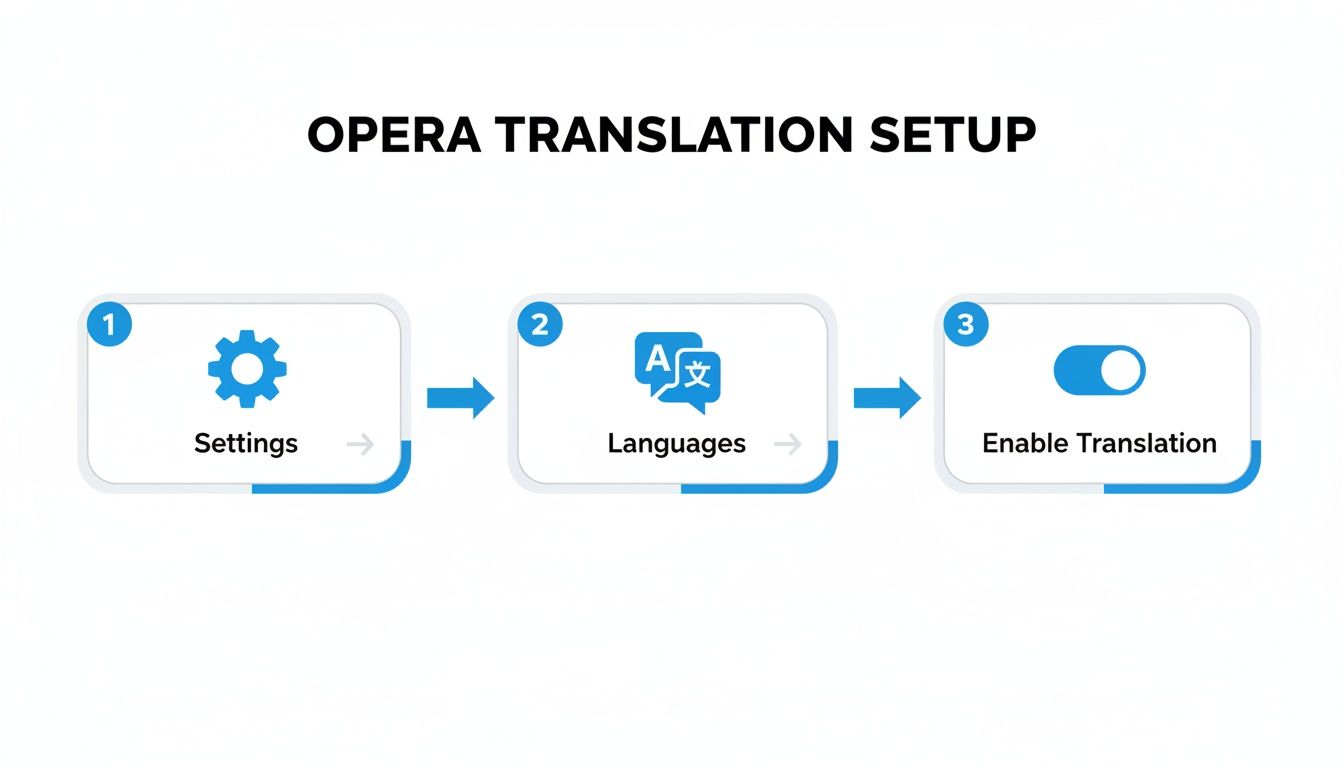
Zoals je kunt zien, is het aan de slag gaan een eenvoudige, eenmalige taak die deze handige realtime-functies ontgrendelt.
Opera-vertalingsmethoden in een oogopslag
Elke methode heeft zijn plaats afhankelijk van je browsingsstijl. Hier is een snelle uitsplitsing om je te helpen bepalen welke het beste voor je werkt.
| Methode | Hoe toegang te krijgen | Het beste voor |
|---|---|---|
| Automatische pop-up | Verschijnt in de adresbalk op vreemde pagina's | Snelle, eenkliksvertalingen voor onmiddellijk begrip. |
| Adresbalk-pictogram | Klik op het pictogram na het sluiten van de pop-up | Van gedachten veranderen en een pagina vertalen die je aanvankelijk hebt genegeerd. |
| Rechtsklikmenu | Klik met de rechtermuisknop ergens op de pagina | Handmatig een vertaling activeren met meer directe controle. |
Uiteindelijk kun je met deze verschillende opties de ervaring aanpassen aan hoe je werkt.
De echte schoonheid van Opera's systeem is hoe het zich aanpast. Het biedt een automatische prompt wanneer het denkt dat je het nodig hebt, maar houdt handmatige besturingselementen dicht in de buurt, zodat je altijd de baas bent.
Deze gebruikersgericht benadering is een kenmerk van Opera sinds het werd gelanceerd in 1995. Het is een van de redenen waarom de browser een stabiel 1,85-3,02% gebruiksaandeel onder mobiele en tabletgebruikers behoudt. Voor zijn 300+ miljoen gebruikers zijn functies zoals deze essentieel voor alles, van onderzoek tot online winkelen—enkele studies hebben zelfs aangetoond dat het vertalen van productpagina's de e-commerceconversies met maar liefst 22% kan verhogen.
Natuurlijk is Opera's hulpmiddel bedoeld voor volledige paginavertalingen. Als je alleen een enkele zin of een korte alinea hoeft te vertalen, kan een algemeen online vertaalhulpmiddel een snellere optie zijn. En voor echt zware taken, zoals het vertalen van hele e-books, heb je een speciaal hulpmiddel nodig. We behandelen dat eigenlijk in onze gids over realtime EPUB-vertaling met AI-hulpmiddelen.
Veelvoorkomende vertaalproblemen oplossen
Zelfs de meest betrouwbare browserfuncties kunnen af en toe tegen problemen aanlopen. Als je merkt dat de Opera-vertalingsfunctie niet helemaal goed werkt, maak je geen zorgen. De oplossing is meestal vrij eenvoudig, en de meeste problemen komen neer op slechts een paar veel voorkomende oorzaken, zoals een instelling die is uitgeschakeld of een conflict in browsergegevens.
De meest voorkomende klacht die ik hoor, is dat de vertaalbalk gewoon niet verschijnt op een site in een vreemde taal. Voordat je gaat graven naar ingewikkelde fixes, laten we de basis behandelen. Ga terug naar je instellingen en zorg ervoor dat de hoofdvertalingsfunctie nog steeds is ingeschakeld. Het klinkt voor de hand liggend, maar je zou verbaasd zijn hoe vaak een browserupdate een schakelaar kan omzetten zonder dat je het merkt.
Wanneer de vertaling mislukt of verminkt eruitziet
Het is ook ongelooflijk frustrerend wanneer een vertaling begint maar slechts halverwege wordt afgebroken, waardoor je met een mengelmoes van twee verschillende talen achterblijft. Dit wijst meestal op een probleem met de cache van je browser of een conflict tussen je extensies.
Een goed eerste stap is het wissen van de cache van je browser. Oude, opgeslagen gegevens kunnen soms interfereren met hoe Opera een pagina verwerkt en weergeeft, waardoor de vertaler struikelt.
Als dat niet helpt, zijn hier een paar andere dingen om te proberen:
- Zoek naar extensieconflicten: Probeer je andere extensies even uit te schakelen, vooral dingen zoals ad-blockers of VPN's. Soms kunnen deze hulpmiddelen per ongeluk het script blokkeren dat de vertaling mogelijk maakt.
- Update Opera: Zorg ervoor dat je de nieuwste versie van de browser uitvoert. Wat voor jou als een groot bug voelt, kan iets zijn dat de ontwikkelaars al hebben opgelost in een recent patch.
- Controleer taalinstellingen dubbel: Ga terug naar je taalinstellingen. Bevestig dat je doeltaal correct is en controleer vooral de lijst met talen waarvan je Opera hebt gezegd dat het ze niet moet vertalen.
Een veel voorkomend voorbijgaan is per ongeluk een taal toevoegen aan de lijst "nooit vertalen". Als één specifieke site consistent weigert te vertalen, is die lijst de eerste plaats waar ik zou kijken.
Wat als de vertaling werkt, maar vol is met vreemde fouten? Dat is waarschijnlijk een probleem met de vertaalengine zelf. Hoewel je hun algoritmen niet kunt repareren, kan het fascinerend zijn om te leren hoe AI vertaalfouten detecteert om te begrijpen wat er achter de schermen gebeurt.
De grijze vertaaloptie
Klik je ooit met de rechtermuisknop op een pagina, zie je de optie "Vertalen", maar is deze grijs en onklikbaar? Dit betekent meestal dat Opera niet kan bepalen in welke taal de pagina is geschreven of denkt dat het een taal is die je al begrijpt.
Een snelle paginavernieuwing (Ctrl + R op Windows of Cmd + R op Mac) kan dit vaak oplossen. Het forceert de browser om een tweede keer naar de inhoud te kijken en kan alles zijn wat nodig is om de vertalingsfunctie te starten.
Je vertaalvaardigheden naar het volgende niveau tillen

Zodra je vertrouwd bent met de basis, kun je Opera's vertaler met veel meer finesse gebruiken. Soms is een volledige paginavertaling gewoon overkill, en dat is waar een meer gerichte benadering van pas komt.
Stel je dit voor: je bladert door een buitenlandse nieuwssite en slechts één alinea geeft je problemen. In plaats van de hele pagina te vertalen en mogelijk wat van de originele context te verliezen, markeer je gewoon de tekst die je nodig hebt. Een klein "Vertalen" optie verschijnt meteen in het contextmenu. Dit geeft je een snelle, schone vertaling ter plekke zonder de pagina ooit opnieuw te laden, zodat je de informatie kunt krijgen die je nodig hebt en verder kunt lezen.
Weten wanneer je een specialist erbij moet halen
Opera's ingebouwde vertaler is fantastisch voor dagelijks browsen, maar het is verstandig om de beperkingen ervan te kennen. Machinevertaling is krachtig, maar niet foutloos, en voor bepaalde taken kun je absoluut geen fouten veroorloven.
Er zijn zeker momenten waarop je een speciaal vertaalservice moet gebruiken. Ik raad het altijd aan voor situaties zoals deze:
- Juridische documenten: Denk aan contracten of overeenkomsten. Één woord dat niet helemaal klopt kan de hele juridische betekenis veranderen. Het is het risico niet waard.
- Professionele communicatie: Wanneer je een belangrijk zakelijk e-mailbericht of rapport stuurt, is het correct krijgen van nuance en toon cruciaal.
- Technische handleidingen: Voor complexe instructies is precisie alles. Je wilt geen mistranslatie wanneer veiligheid of correct gebruik op het spel staat.
Voor deze hoogrisicoScenario's is het gebruik van een gespecialiseerd platform dat bekend staat om nauwkeurigheid, zoals DeepL, of zelfs het inhuren van een professionele menselijke vertaler de enige manier. Het gaat erom het juiste hulpmiddel voor de klus te kiezen.
Het doel is niet om op één hulpmiddel voor alles te vertrouwen, maar om een toolkit op te bouwen. Gebruik Opera voor snel, handig browsen en ga naar gespecialiseerde services wanneer absolute precisie vereist is.
Deze praktische, ingebouwde functie heeft Opera eigenlijk een populaire keuze gemaakt in opkomende markten. In Afrika, waar Opera een 7,67% marktaandeel heeft, is de efficiënte, AI-aangedreven vertaling een enorm voordeel, wat helpt om laadtijden van pagina's op langzamere netwerken te verminderen en gebruikers betrokken te houden. Je kunt meer statistieken bekijken op wereldwijd browsergebruik op Backlinko.
Veelgestelde vragen over Opera's vertaler
Zelfs met een hulpmiddel dat zo handig is als Opera's ingebouwde vertaler, komen er altijd een paar vragen naar voren. Laten we er enkele van de meest voorkomende doorlopen die ik hoor, zodat je zonder problemen terug kunt gaan browsen.
Dus, wie voert de vertaling uit?
Een grote vraag gaat altijd over wat er achter de schermen gebeurt. Opera's vertaalmagie komt van Lingvanex, een AI-aangedreven service.
Wat ik echt waardeer aan deze setup is hoe ze je gegevens behandelen. Al het vertaalwerk gebeurt op Opera's eigen servers in Europa. Dit betekent dat je tekst niet wordt rondgestuurd naar bedrijven van derden, wat een enorm pluspunt is voor iedereen die zich zorgen maakt over privacy.
Oeps, hoe ga ik terug naar het origineel?
Per ongeluk een pagina vertaald? Of misschien wil je gewoon de originele formulering dubbel controleren. Helemaal geen probleem.
Nadat je opera translate page hebt gebruikt, zie je dat het kleine vertaalpictogram in je adresbalk blijft. Klik gewoon op dat pictogram en klik op "Origineel weergeven." De pagina springt meteen terug naar de originele taal. Het is zo eenvoudig.
Is het veilig voor gevoelige informatie?
Dit is een kritieke. Je bent op je banksite of een checkoutpagina en je vraagt je af of het veilig is om te vertalen. Hier is mijn mening:
Hoewel Opera's verbinding beveiligd is, raad ik altijd aan tegen het gebruik van enige automatische vertaler op pagina's waar je gevoelige gegevens invoert, zoals wachtwoorden of creditcardnummers. Het is gewoon een goed gewoonte om je aan de originele taal te houden voor die taken om elk risico uit te sluiten.
Waarom werkt de vertaler niet op deze pagina?
Nu en dan kom je misschien een pagina tegen waar de vertaaloptie niet verschijnt. Dit gebeurt meestal om een van twee redenen: de website is gebouwd met complexe code die de vertaler niet kan lezen, of de taal op de pagina is te gemengd voor het identificeren. Voor de overgrote meerderheid van de sites werkt het echter perfect.
Wanneer je met iets veel groters dan een webpagina te maken hebt, zoals het vertalen van een heel e-boek, is een browserhulpmiddel niet voldoende. Voor dat soort zware werk heb je een speciaal service nodig zoals BookTranslator.ai. Het is ontworpen voor nauwkeurige, langformige inhoudsvertaling, die je kunt bekijken op https://booktranslator.ai.